

Windows y Mac · 100 % sin conexión ☀

Salvapantallas multimonitor de fotos y vídeo
Tus recuerdos, en cada pantalla.

Reproduce tus fotos y vídeos en todos los monitores como salvapantallas, o en marcos de presentación en vivo mientras sigues trabajando. Collages Soft Effects, 29 transiciones y un historial propio en cada marco, directamente desde tus carpetas locales.

✓ Windows y macOS ✓ Sin subidas, nunca ✓ Nada más que instalar
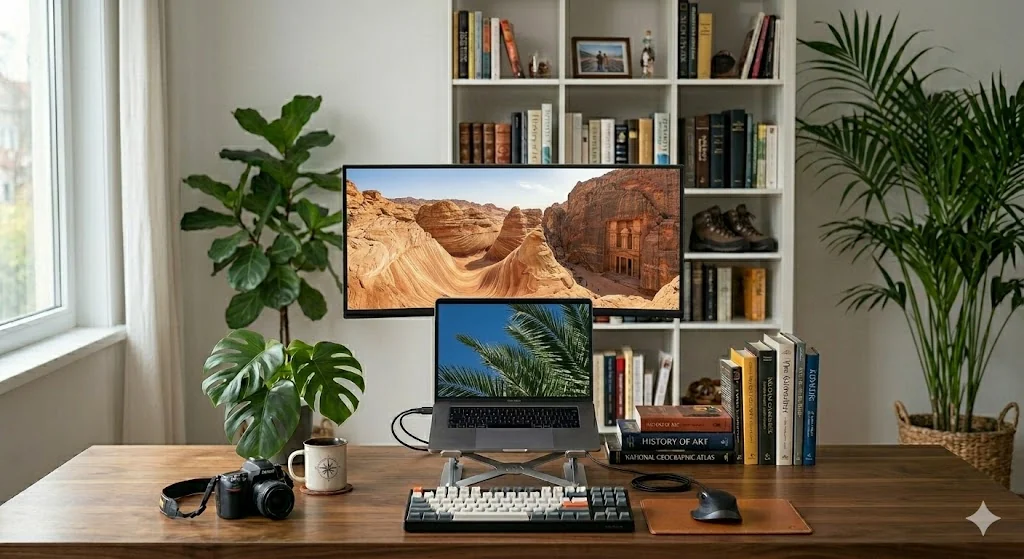
Presentación de Memory Screen Saver Plus en un monitor externo
Tranquilidad

Seguro, protegido y privado

Diseñado para quedarse en tu equipo — sin cuenta, sin subidas, sin trucos.

🔁

Resistente

Se omiten archivos corruptos, solo en la nube o no compatibles — la rotación sigue.

🛡️

Seguro

Instaladores autónomos. Nada más que instalar ni en lo que confiar.

🔒

Protegido

Sin cuenta en la nube. Comprobaciones de actualización opcionales — tú decides.

🏠

Privado

Fotos y vídeos nunca salen de tus carpetas. Sin conexión tras la instalación.

Descargar Memory Screen Saver Plus

Última versión 2.6.31 · publicada July 22, 2026 · Windows y macOS

Windows

Windows 10+ (x64)
Instalador de ~95 MB

Descargar para Windows

Mac · Apple Silicon

macOS 12+ arm64
Archivo de ~73 MB

Descargar para Mac

Mac · Intel

macOS 12+ x64 · con vídeo
Archivo de ~90 MB

Descargar para Mac (Intel)

No hay ningún cargo por descargarlo ni usarlo: las propinas en Ko-fi son opcionales.

Probado, aún sin firma de código. Windows puede mostrar una advertencia de SmartScreen; en Mac puede que debas quitar la cuarentena o permitir la app en Privacidad y seguridad. Prefiere las sumas de comprobación de la página de release en GitHub si quieres verificar el archivo. Leer las preguntas frecuentes →

Sistema operativo
Windows 10 (1809+) x64 · macOS 12+ (Apple Silicon e Intel)
Entorno de ejecución
.NET 10 + Avalonia UI (incluido / autónomo)
Vídeo y medios
LibVLC + ImageSharp (incluidos) — sin instalar un reproductor
Hecho para archivos reales

Mucho más que una presentación

Apúntalo a tus carpetas y se encarga del resto — en un monitor o en todos.

🪟

Modo de presentación en vivo

Mantén los recuerdos en pantalla en marcos flotantes o a pantalla completa mientras sigues trabajando — sin bloqueo ni interrupción.

Guía del modo presentación →
🖥️

Multi-monitor de verdad

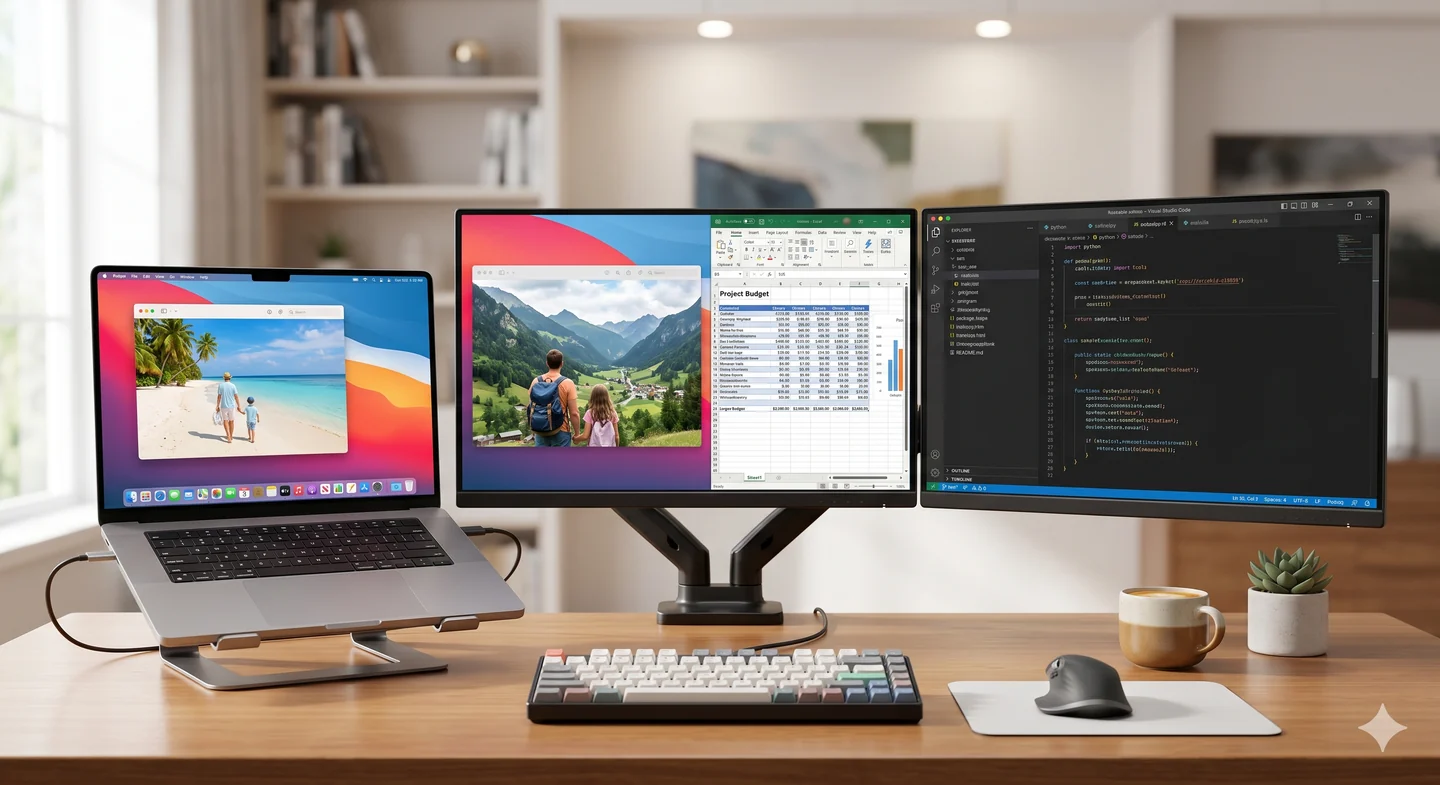
Cubre cada pantalla conectada con paneles y tiempos independientes — en Windows y Mac.

Guía multi-monitor para Windows →

Soft Effects y collages

Zoom/pan Ken Burns más ocho superposiciones de collage — Polaroid, tira de película, partición binaria y más — mientras se muestra una imagen fija.

Explorar Soft Effects →
🎬

Fotos y vídeos

Una rotación combina imágenes JPG, PNG, GIF, BMP y TIFF con clips opcionales MP4, AVI, WMV y MOV.

29 efectos de transición

Deslizamientos, giros, fundidos, divisiones, espirales, revelados de ajedrez y más — elige tus favoritos o actívalos todos.

💻

Windows y Mac

Instaladores autónomos para Windows 10+ y macOS 12+ — nada más que instalar.

Guía de instalación para Mac →
📁

Tus carpetas, tus reglas

Arrastra y suelta carpetas, activa subcarpetas, filtra por tipo de archivo y elige orden aleatorio o secuencial.

Organizar carpetas de medios →
🛡️

Resistente y privado

Se omiten archivos corruptos, solo en la nube o no compatibles. Nada se sube — los medios se quedan en tu equipo.

🏷️

Superposiciones de nombre de archivo

Etiquetas opcionales en pantalla con ruta completa, relativa o nombre de archivo — más fuente, color y fondo.

Mira la app

Ajustes sencillos, control profundo

La configuración por pestañas cubre carpetas de medios, vídeo, diseño de presentación, transiciones, soft effects, marcos de foto y más — con vista previa antes de guardar. Ver la guía de configuración multi-monitor →

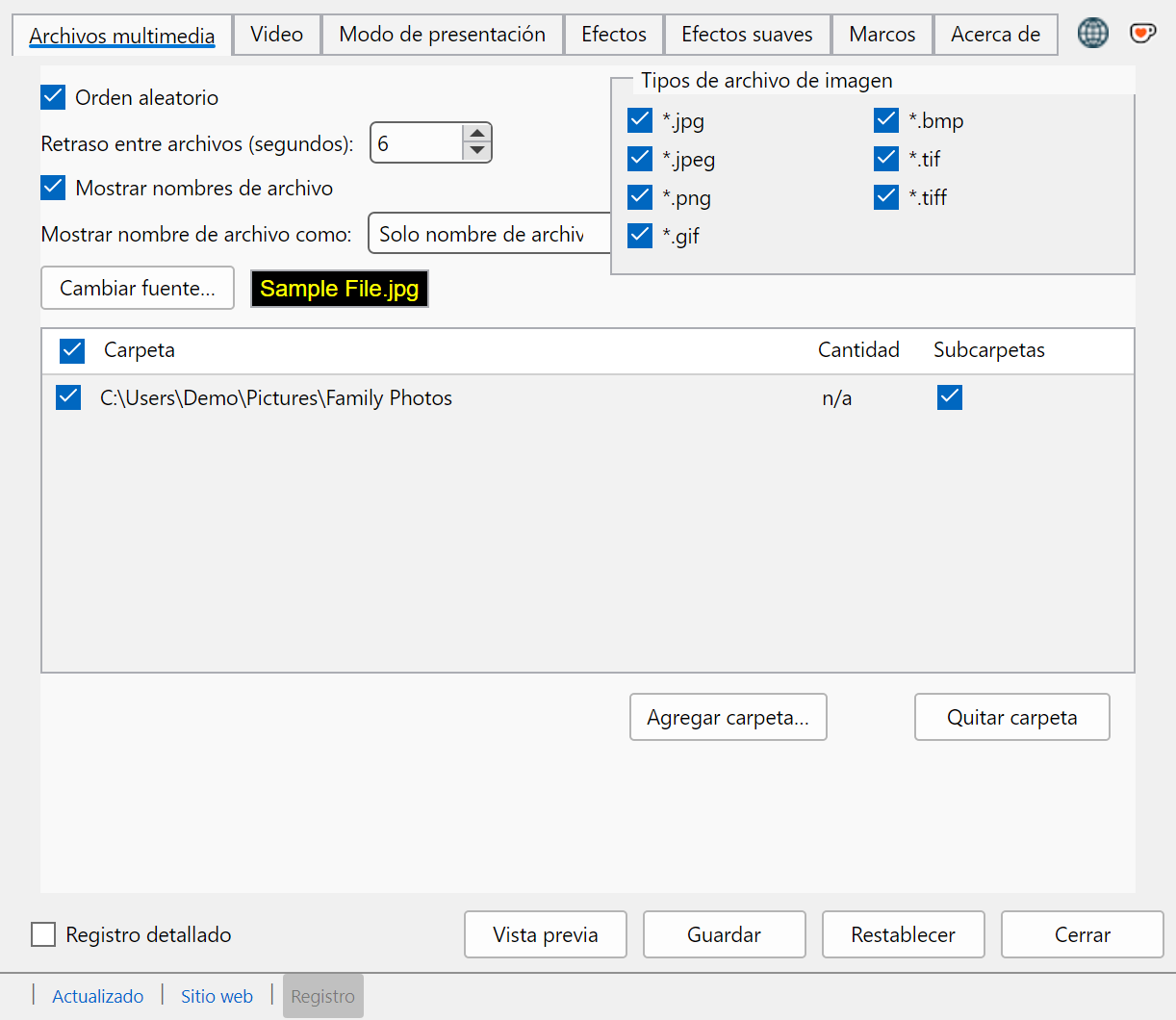
Pestaña Media Files — retardo, carpetas, nombres de archivo y tipos de imagen

Añade carpetas, activa subcarpetas, filtra tipos de imagen, define retardo y orden aleatorio, y opcionalmente muestra nombres de archivo en pantalla.

La función destacada

Salvapantallas de noche.
Presentación de día.

El modo de presentación en vivo mantiene tus medios visibles sin bloquear la sesión — perfecto para un monitor de escritorio, una pared de referencia en el estudio, fotos familiares en una reunión o visuals ambientales en un segundo monitor.

  • Modo marco: empieza con 1–6 ventanas flotantes redimensionables — añade más en cualquier momento con clic derecho en New presentation frame
  • Marcos sin bordes opcionales y cerrar este marco desde el menú contextual
  • Modo pantalla completa: cubre monitores seleccionados mientras sigues trabajando
  • Cada marco guarda su propia historial para navegar adelante / atrás
  • Inicia desde Ajustes, un acceso directo o el comando /l — en Windows y Mac

Lee la guía completa del modo presentación →

Memory Screen Saver Plus — Modo presentación
Modo de presentación en vivo de Memory Screen Saver Plus con marcos flotantes
Más allá de las transiciones

Soft Effects que mantienen vivas las imágenes fijas

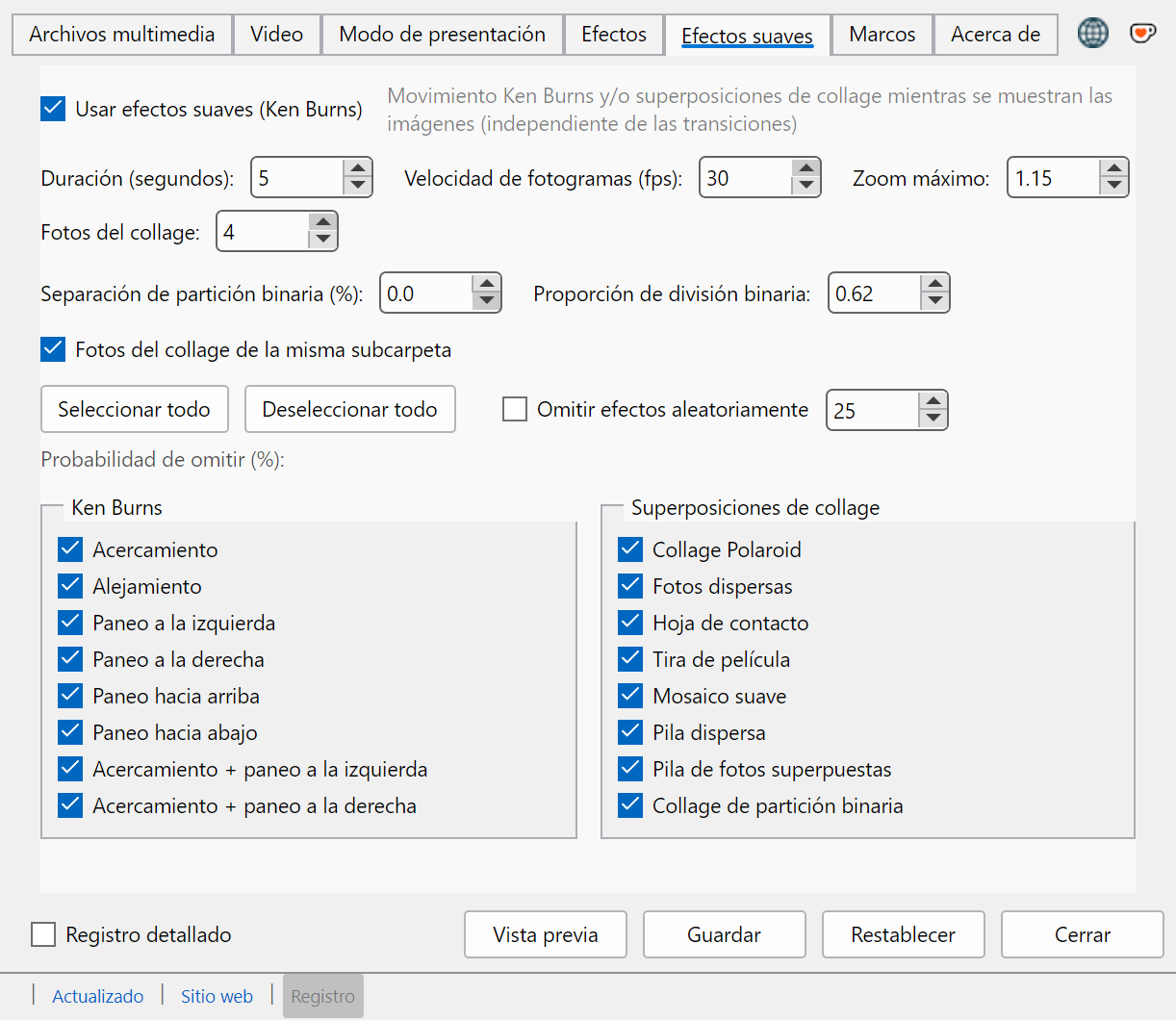
Mientras una imagen está en pantalla, Soft Effects añaden movimiento Ken Burns o collages multiphoto — independientes de las 29 transiciones entre imágenes. La opción de omitir efectos al azar deja algunos fotogramas estáticos para variar.

  • Tratamientos de zoom y pan Ken Burns
  • Ocho superposiciones de collage, incluidos Polaroid, tira de película y partición binaria
  • Opción de collage de la misma carpeta y omisión aleatoria opcional para variedad

Organiza carpetas para mejores collages →

Soft Effects
Pestaña de ajustes Soft Effects con opciones Ken Burns y collage

Collage Polaroid

Tarjetas inclinadas con borde blanco y nombres de archivo por tarjeta cuando las superposiciones están activas.

Impresiones dispersas

Impresiones de borde fino dispuestas como fotos sobre una mesa.

Hoja de contactos

Diseño en cuadrícula calmado — los nombres de archivo quedan fuera de las tarjetas.

Tira de película

Composición grande e inclinada de tira de película para un aire cinematográfico.

Mosaico suave

Mosaico de baldosas iguales sin rotación — limpio y moderno.

Pila dispersa

Pila en capas de impresiones con inclinación y profundidad variadas.

Montón de fotos imbricadas

Fotos superpuestas como tejas en un montón suelto.

Collage de partición binaria

Diseño de división recursiva con separación, división y superposición ajustables.

La misma app, ambos escritorios

Salvapantallas Windows · Agente de inactividad Mac

Paridad de funciones donde importa — con diferencias honestas en cómo cada SO inicia el modo de inactividad.

Windows

  • Se instala como un salvapantallas clásico .scr
  • Registro en los ajustes de salvapantallas de Windows
  • La salida segura puede bloquear la estación al reanudar
  • Instalador x64 autónomo — sin runtimes extra
Guía de configuración Windows →

macOS

  • El agente de inactividad de elemento de inicio lanza la presentación cuando te alejas
  • Archivos para Apple Silicon e Intel (macOS 12+)
  • El modo presentación funciona igual que en Windows
  • Un puente nativo System Settings .saver está previsto más adelante
Guía de instalación Mac →
Configuración y ayuda

Guías

Tutoriales paso a paso para configurar, ajustar y aprovechar al máximo cada parte de la aplicación, en Windows y en Mac.

🖥️

Multi-monitor en Windows

Instala, añade carpetas, elige pantallas y actívalo como salvapantallas de Windows.

Leer la guía →
🍏

Multimonitor en Mac

Llena cada pantalla conectada en macOS, con tiempos independientes por pantalla.

Leer la guía →
🖼️

Presentación en segundo monitor

Convierte una pantalla libre en un marco digital que sigue funcionando mientras trabajas.

Leer la guía →
🎬

Salvapantallas de vídeo

Reproduce clips MP4, AVI, WMV y MOV junto a tus fotos, en una pantalla o en todas.

Leer la guía →

Salvapantallas de collage

Ocho diseños de collage y movimiento Ken Burns que animan las fotos mientras están en pantalla.

Leer la guía →
🎞️

Efectos de transición

Barridos, giros, divisiones, espirales y fundidos entre imágenes: los 29 o solo tus favoritos.

Leer la guía →
↩️

Historial y navegación

Retrocede a la foto que se te acaba de escapar: con teclas, la rueda o flechas en pantalla.

Leer la guía →
🗄️

Bibliotecas grandes

Decenas o cientos de miles de archivos, leídos directamente de tus carpetas.

Leer la guía →
🪟

Modo presentación

Marcos flotantes y diseños a pantalla completa mientras sigues trabajando — sin bloqueo de sesión.

Leer la guía →
📁

Organizar carpetas de medios

Agrupa fotos y vídeos por fecha o evento para que el collage y la presentación mantengan juntos los recuerdos relacionados.

Leer la guía →
🪟

Alternativa al salvapantallas

Dónde se queda corto el salvapantallas de Windows y qué cuesta realmente cambiar.

Leer la guía →
🍎

Instalar en Mac

Extrae el archivo, ejecuta el script de instalación, permite el agente de inactividad y elige Apple Silicon o Intel.

Leer la guía →

Preguntas frecuentes

Privacidad, Mac vs Windows, SmartScreen / Gatekeeper, formatos, registros y soporte.

Ver preguntas frecuentes →
Por qué lo creé

30 años de recuerdos, por fin vistos.

Durante los últimos 30 años reuní fotos y vídeos familiares — cumpleaños, fiestas, tardes corrientes que resultaron ser las más importantes. Mi archivo creció a más de 100.000 imágenes y vídeos, mucho más de lo que podría revisar sentándome de verdad.

Anhelaba una forma de simplemente disfrutarlos otra vez — que resurjan en silencio mientras trabajo, o llenen la habitación cuando el ordenador está inactivo. Nada hacía exactamente lo que quería, así que creé Memory Screen Saver Plus para Windows y Mac — Soft Effects, collages, instaladores autónomos y una promesa de privacidad sencilla. Funciona por completo con tu archivo local y nunca sube nada. Tus recuerdos siguen siendo tuyos, en tu equipo.

30 años
de recuerdos familiares
100.000+
fotos y vídeos compatibles
Win + Mac
un producto, ambas plataformas
100%
sin conexión y privado
Me encantaría saber de ti

Comentarios y contacto

¿Encontraste un error, tienes una idea o solo quieres compartir qué fotos salieron hoy? Usa el formulario — es la única forma en que llegan los mensajes, y leo cada uno. Consulta primero las preguntas frecuentes sobre formatos, privacidad y consejos de solución de problemas.

  • ✉️
    Todos los comentarios y soporte Informes de errores, ideas de funciones, preguntas y notas de agradecimiento pasan por el formulario. Respondo por correo cuando hace falta una respuesta.
    Por favor no uses GitHub u otros canales para soporte — el formulario mantiene todo en un solo lugar.
  • Apoyar el desarrollo Propinas opcionales únicas o recurrentes en Ko-fi. Completamente separadas de informes de errores y comentarios.
  • 🛠️
    Registro de solución de problemas El registro es un archivo de texto solo en tu ordenador — nada se sube automáticamente. En Ajustes, haz clic en Log para abrirlo. Para informes de errores, copia las últimas 30–50 líneas y pégalas en tu mensaje abajo.
    Guardado localmente — Windows: %TEMP%\MemoryScreenSaverPlus.log · Mac: bajo ~/Library/Logs. Ábrelo desde Settings → Log y pega las líneas relevantes en el campo del mensaje.
Para saber cómo saludarte en la respuesta. El nombre de pila basta.
Obligatorio para poder responder. Tu dirección solo se usa para contestar este mensaje.
Me ayuda a priorizar. Elige Informe de error si algo no funciona como se espera.
Para errores: qué esperabas, qué ocurrió y tu versión de Windows o Mac. Pega líneas del registro desde Settings → Log si es relevante — el registro permanece en tu equipo hasta que lo copies aquí.