

Windows et Mac · 100 % hors ligne ☀

Économiseur d’écran multi-écrans photo & vidéo
Vos souvenirs, sur chaque écran.

Diffusez vos photos et vidéos sur tous vos écrans en économiseur d’écran, ou dans des fenêtres de présentation en direct pendant que vous continuez à travailler. Collages Soft Effects, 29 transitions et un historique propre à chaque fenêtre, directement depuis vos dossiers locaux.

✓ Windows et macOS ✓ Aucun envoi, jamais ✓ Rien d’autre à installer
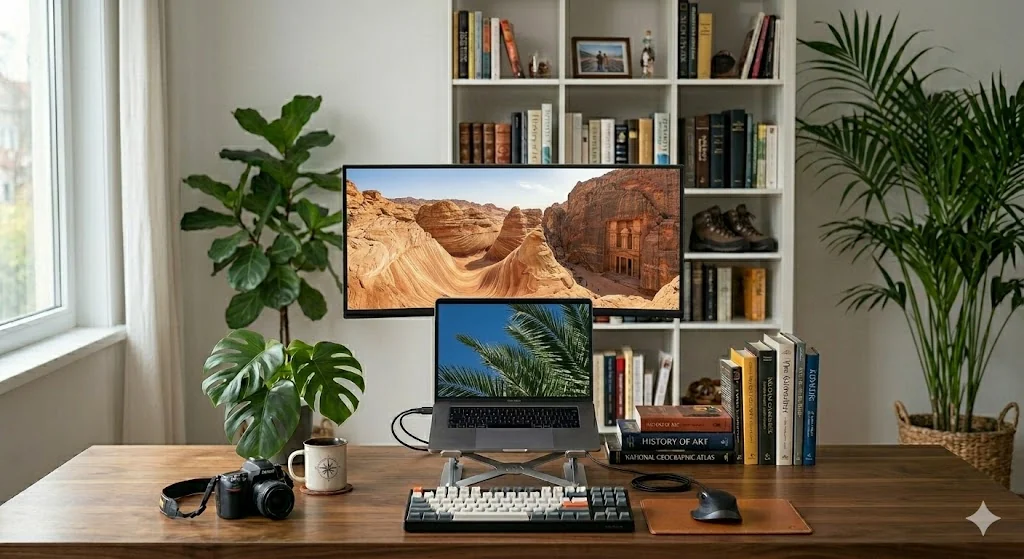
Diaporama Memory Screen Saver Plus sur un écran externe
Tranquillité d’esprit

Sûr, sécurisé et privé

Conçu pour rester sur votre machine — sans compte, sans envoi, sans piège.

🔁

Résilient

Les fichiers corrompus, uniquement dans le cloud ou non pris en charge sont ignorés — la rotation continue.

🛡️

Sûr

Installateurs autonomes. Rien d’autre à installer ni à lequel faire confiance.

🔒

Sécurisé

Pas de compte cloud. Vérifications de mise à jour optionnelles seulement — à vous de décider.

🏠

Privé

Photos et vidéos ne quittent jamais vos dossiers. Hors ligne après l’installation.

Télécharger Memory Screen Saver Plus

Dernière version 2.6.31 · publiée July 22, 2026 · Windows et macOS

Windows

Windows 10+ (x64)
Installateur ~95 Mo

Télécharger pour Windows

Mac · Apple Silicon

macOS 12+ arm64
Archive ~73 Mo

Télécharger pour Mac

Mac · Intel

macOS 12+ x64 · avec vidéo
Archive ~90 Mo

Télécharger pour Mac (Intel)

Le téléchargement et l’utilisation ne coûtent rien — les pourboires sur Ko-fi sont optionnels.

Testé, pas encore signé. Windows peut afficher un avertissement SmartScreen ; sur Mac, vous devrez peut-être lever la quarantaine ou autoriser l’app dans Confidentialité et sécurité. Préférez les checksums de la page de release GitHub si vous voulez vérifier le fichier. Lire la FAQ →

Système d’exploitation
Windows 10 (1809+) x64 · macOS 12+ (Apple Silicon et Intel)
Environnement d’exécution
.NET 10 + Avalonia UI (inclus / autonome)
Vidéo et médias
LibVLC + ImageSharp (inclus) — aucun lecteur multimédia à installer
Conçu pour de vraies archives

Bien plus qu’un diaporama

Pointez-le vers vos dossiers et il fait le reste — sur un moniteur ou sur tous.

🪟

Mode présentation en direct

Gardez les souvenirs à l’écran dans des cadres flottants ou plein écran pendant que vous continuez à travailler — sans verrouillage ni interruption.

Guide du mode présentation →
🖥️

Vrai multi-écrans

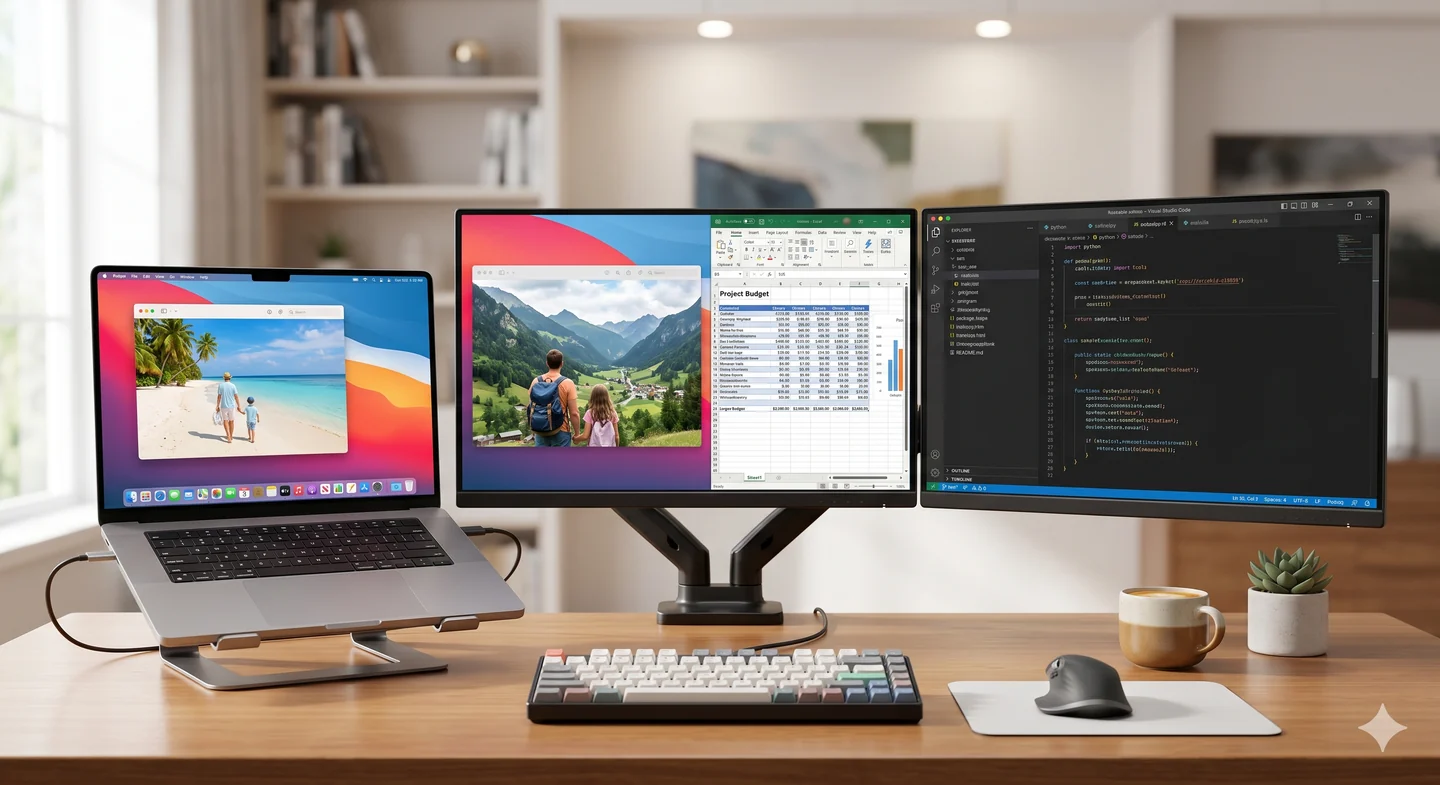
Couvrez chaque écran connecté avec des panneaux et un timing indépendants — sur Windows et Mac.

Guide multi-écrans Windows →

Soft Effects et collages

Zoom/pan Ken Burns plus huit superpositions de collage — Polaroid, bande film, partition binaire et plus — pendant qu’une image fixe s’affiche.

Explorer Soft Effects →
🎬

Photos et vidéos

Une rotation mélange images JPG, PNG, GIF, BMP et TIFF avec clips optionnels MP4, AVI, WMV et MOV.

29 effets de transition

Glissements, rotations, fondus, divisions, spirales, révélations en damier et plus — choisissez vos favoris ou activez-les tous.

💻

Windows et Mac

Installateurs autonomes pour Windows 10+ et macOS 12+ — rien d’autre à installer.

Guide d’installation Mac →
📁

Vos dossiers, vos règles

Glissez-déposez des dossiers, activez les sous-dossiers, filtrez par type de fichier et choisissez un ordre aléatoire ou séquentiel.

Organiser les dossiers médias →
🛡️

Résilient et privé

Les fichiers corrompus, uniquement dans le cloud ou non pris en charge sont ignorés. Rien n’est envoyé — les médias restent sur votre machine.

🏷️

Superpositions de nom de fichier

Étiquettes optionnelles à l’écran avec chemin complet, relatif ou nom de fichier — plus police, couleur et arrière-plan.

Découvrez l’app

Réglages simples, contrôle profond

La configuration par onglets couvre dossiers médias, vidéo, mise en page présentation, transitions, soft effects, cadres photo et plus — avec aperçu avant d’enregistrer. Voir le guide de configuration multi-écrans →

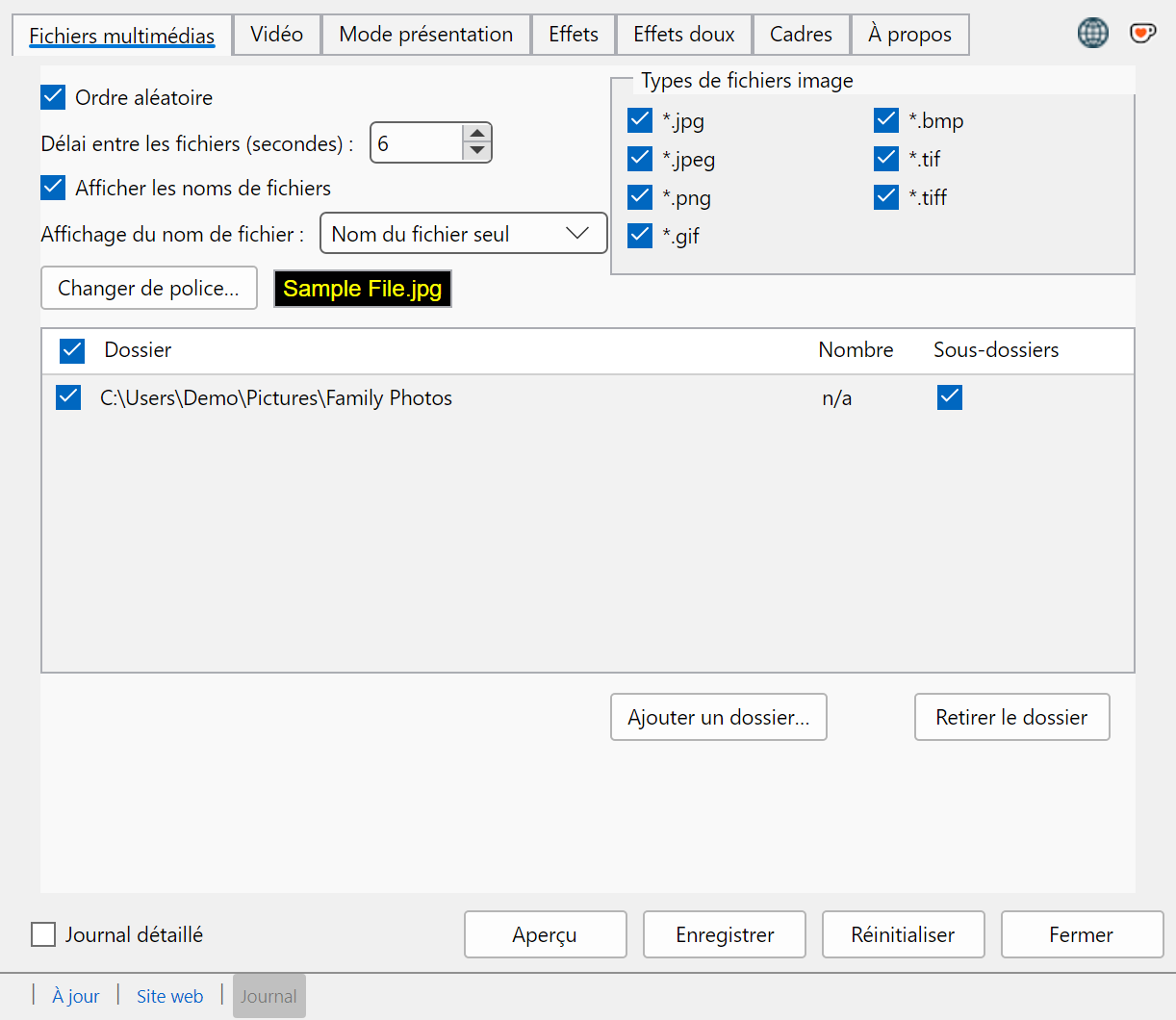
Onglet Media Files — délai, dossiers, noms de fichiers et types d’image

Ajoutez des dossiers, activez les sous-dossiers, filtrez les types d’image, définissez le délai et l’ordre aléatoire, et affichez optionnellement les noms de fichiers à l’écran.

La fonctionnalité phare

Économiseur d’écran la nuit.
Présentation le jour.

Le mode présentation en direct garde vos médias visibles sans verrouiller la session — parfait pour un écran de bureau, un mur de référence en studio, des photos de famille lors d’une réunion ou des visuels d’ambiance sur un second moniteur.

  • Mode cadre : commencez avec 1–6 fenêtres flottantes redimensionnables — ajoutez-en d’autres à tout moment via clic droit New presentation frame
  • Cadres sans bordure optionnels et fermer ce cadre depuis le menu contextuel
  • Mode plein écran : couvrir les moniteurs sélectionnés pendant que vous continuez à travailler
  • Chaque cadre conserve son propre historique pour naviguer avant / arrière
  • Lancez depuis les Réglages, un raccourci ou la commande /l — sur Windows et Mac

Lire le guide complet du mode présentation →

Memory Screen Saver Plus — Mode présentation
Mode présentation en direct Memory Screen Saver Plus avec cadres flottants
Au-delà des transitions

Des Soft Effects qui gardent les images fixes vivantes

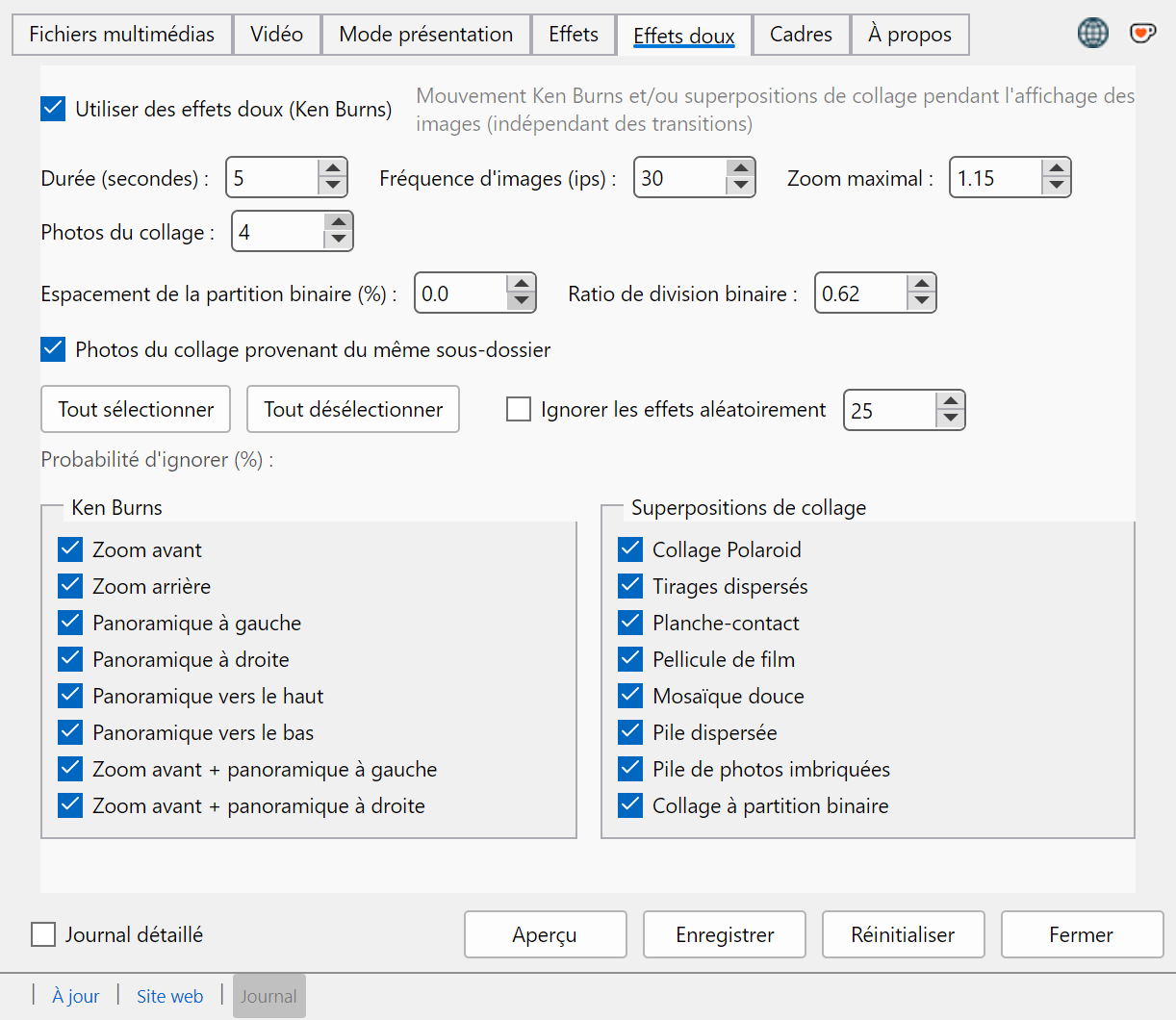
Pendant qu’une image est à l’écran, Soft Effects ajoutent un mouvement Ken Burns ou des collages multi-photos — indépendants des 29 transitions entre images. L’option « ignorer les effets au hasard » laisse certains cadres statiques pour varier.

  • Traitements zoom et pan Ken Burns
  • Huit superpositions de collage, dont Polaroid, bande film et partition binaire
  • Option collage même dossier et saut aléatoire optionnel pour la variété

Organiser les dossiers pour de meilleurs collages →

Soft Effects
Onglet réglages Soft Effects avec options Ken Burns et collage

Collage Polaroid

Cartes inclinées à bordure blanche avec noms de fichiers par carte lorsque les superpositions sont actives.

Tirages dispersés

Tirages à fine bordure disposés comme des photos sur une table.

Planche contact

Mise en page en grille calme — les noms de fichiers restent hors des cartes.

Bande film

Grande composition de bande film inclinée pour un ressenti cinématographique.

Mosaïque douce

Mosaïque de carreaux égaux sans rotation — propre et moderne.

Pile dispersée

Pile en couches de tirages avec inclinaison et profondeur variées.

Tas de photos imbriquées

Photos qui se chevauchent comme des bardeaux en tas lâche.

Collage à partition binaire

Mise en page à division récursive avec gouttière, division et superposition réglables.

La même app, les deux bureaux

Économiseur d’écran Windows · Agent d’inactivité Mac

Parité des fonctions là où c’est important — avec des différences honnêtes sur la façon dont chaque OS lance le mode inactivité.

Windows

  • S’installe comme un économiseur d’écran classique .scr
  • Enregistrement dans les réglages d’économiseur d’écran Windows
  • La sortie sécurisée peut verrouiller le poste à la reprise
  • Installateur x64 autonome — aucun runtime supplémentaire
Guide de configuration Windows →

macOS

  • L’agent d’inactivité d’élément de connexion lance le diaporama quand vous vous éloignez
  • Archives Apple Silicon et Intel (macOS 12+)
  • Le mode présentation fonctionne comme sous Windows
  • Un pont natif System Settings .saver est prévu plus tard
Guide d’installation Mac →
Configuration et aide

Guides

Tutoriels étape par étape pour installer, régler et exploiter chaque fonction de l’application — sur Windows comme sur Mac.

🖥️

Multi-écrans Windows

Installez, ajoutez des dossiers, choisissez les affichages et activez comme économiseur d’écran Windows.

Lire le guide →
🍏

Multi-écrans sur Mac

Remplissez chaque écran connecté sous macOS, avec un minutage indépendant par écran.

Lire le guide →
🖼️

Diaporama sur second écran

Transformez un écran libre en cadre photo numérique qui tourne pendant que vous travaillez.

Lire le guide →
🎬

Économiseur d’écran vidéo

Lisez vos clips MP4, AVI, WMV et MOV à côté de vos photos, sur un écran ou sur tous.

Lire le guide →

Économiseur collage

Huit mises en page de collage et le mouvement Ken Burns qui animent vos photos à l’écran.

Lire le guide →
🎞️

Effets de transition

Balayages, rotations, divisions, spirales et fondus entre images — les 29, ou juste vos préférés.

Lire le guide →
↩️

Historique et navigation

Revenez à la photo que vous venez de manquer — au clavier, à la molette ou aux flèches.

Lire le guide →
🗄️

Grandes bibliothèques

Des dizaines ou centaines de milliers de fichiers, lus directement dans vos dossiers.

Lire le guide →
🪟

Mode présentation

Cadres flottants et mises en page plein écran pendant que vous continuez à travailler — sans verrouillage de session.

Lire le guide →
📁

Organiser les dossiers médias

Regroupez photos et vidéos par date ou événement pour que collage et diaporama gardent les souvenirs liés ensemble.

Lire le guide →
🪟

Alternative à l’économiseur Windows

Là où l’économiseur d’écran de Windows s’arrête, et ce que basculer coûte vraiment.

Lire le guide →
🍎

Installer sur Mac

Extrayez l’archive, lancez le script d’installation, autorisez l’agent d’inactivité et choisissez Apple Silicon ou Intel.

Lire le guide →

FAQ

Confidentialité, Mac vs Windows, SmartScreen / Gatekeeper, formats, journaux et support.

Parcourir la FAQ →
Pourquoi j’ai créé ceci

30 ans de souvenirs, enfin vus.

Au cours des 30 dernières années, j’ai rassemblé photos et vidéos de famille — anniversaires, fêtes, après-midi ordinaires qui se sont révélés les plus importants. Mon archive a grandi jusqu’à plus de 100 000 images et vidéos, bien plus que je ne pourrais jamais parcourir réellement.

Je voulais simplement en profiter à nouveau — les voir ressurgir discrètement pendant que je travaille, ou remplir la pièce quand l’ordinateur est inactif. Rien ne faisait tout à fait ce que je voulais, alors j’ai créé Memory Screen Saver Plus pour Windows et Mac — Soft Effects, collages, installateurs autonomes et une promesse de confidentialité simple. Il fonctionne entièrement avec votre archive locale et n’envoie jamais rien. Vos souvenirs restent les vôtres, sur votre machine.

30 ans
de souvenirs de famille
100 000+
photos et vidéos prises en charge
Win + Mac
un produit, les deux plateformes
100 %
hors ligne et privé
J’aimerais avoir de vos nouvelles

Retours et contact

Vous avez trouvé un bug, une idée, ou voulez simplement partager quelles photos sont apparues aujourd’hui ? Utilisez le formulaire — c’est le seul moyen pour que les messages m’atteignent, et je les lis tous. Consultez d’abord la FAQ pour formats, confidentialité et conseils de dépannage.

  • ✉️
    Tous les retours et le support Rapports de bugs, idées de fonctionnalités, questions et remerciements passent tous par le formulaire. Je réponds par e-mail quand une réponse est nécessaire.
    Veuillez ne pas utiliser GitHub ni d’autres canaux pour le support — le formulaire regroupe tout au même endroit.
  • Soutenir le développement Pourboires optionnels ponctuels ou récurrents sur Ko-fi. Totalement séparés des rapports de bugs et retours.
  • 🛠️
    Journal de dépannage Le journal est un fichier texte uniquement sur votre ordinateur — rien n’est envoyé automatiquement. Dans Réglages, cliquez sur Log pour l’ouvrir. Pour les rapports de bugs, copiez les 30–50 dernières lignes et collez-les dans votre message ci-dessous.
    Enregistré localement — Windows : %TEMP%\MemoryScreenSaverPlus.log · Mac : sous ~/Library/Logs. Ouvrez-le depuis Settings → Log, puis collez les lignes pertinentes dans le champ message.
Pour savoir comment vous saluer dans une réponse. Le prénom suffit.
Obligatoire pour que je puisse répondre. Votre adresse n’est utilisée que pour répondre à ce message.
M’aide à prioriser. Choisissez Rapport de bug si quelque chose ne fonctionne pas comme prévu.
Pour les bugs : ce que vous attendiez, ce qui s’est passé, et votre version Windows ou Mac. Collez des lignes du journal depuis Settings → Log si pertinent — le journal reste sur votre machine jusqu’à ce que vous le copiez ici.