

Windows e Mac · 100% offline ☀

Salvaschermo multi-monitor per foto e video
I tuoi ricordi, su ogni schermo.

Riproduci foto e video su tutti i monitor come salvaschermo, oppure in finestre di presentazione dal vivo mentre continui a lavorare. Collage Soft Effects, 29 transizioni e una cronologia indipendente per ogni finestra, direttamente dalle tue cartelle locali.

✓ Windows e macOS ✓ Nessun upload, mai ✓ Nient’altro da installare
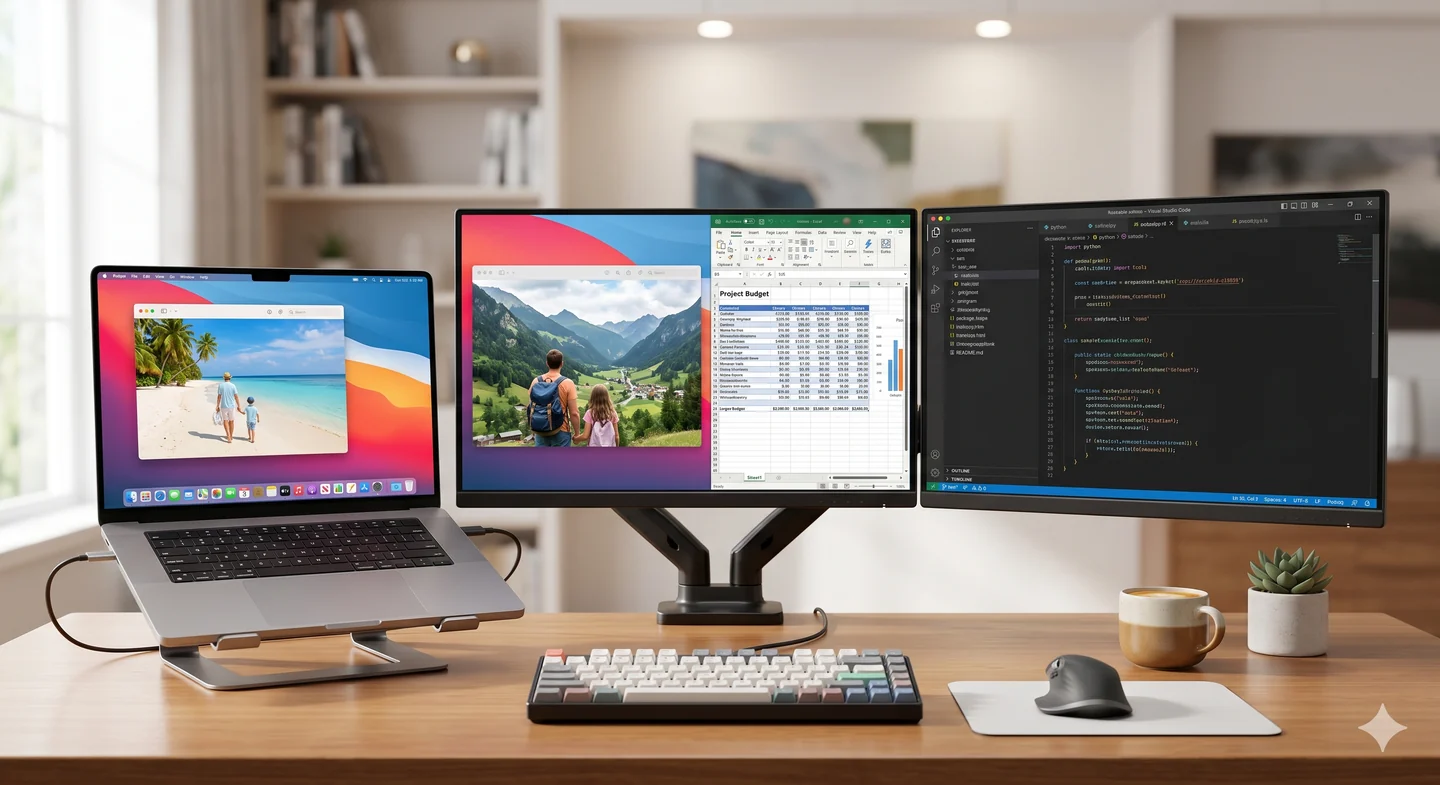
Slideshow di Memory Screen Saver Plus su un display esterno
Tranquillità

Sicuro, protetto e privato

Pensato per restare sulla tua macchina — nessun account, nessun upload, nessuna fregatura.

🔁

Resiliente

I file corrotti, solo-cloud o non supportati vengono saltati — la rotazione continua.

🛡️

Sicuro

Installer autonomi. Nient’altro da installare o di cui fidarsi.

🔒

Protetto

Nessun account cloud. Controlli aggiornamento opzionali — decidi tu.

🏠

Privato

Foto e video non lasciano mai le tue cartelle. Offline dopo l’installazione.

Scarica Memory Screen Saver Plus

Ultima versione 2.6.31 · rilasciata July 22, 2026 · Windows e macOS

Windows

Windows 10+ (x64)
Installer ~95 MB

Scarica per Windows

Mac · Apple Silicon

macOS 12+ arm64
Archivio ~73 MB

Scarica per Mac

Mac · Intel

macOS 12+ x64 · con video
Archivio ~90 MB

Scarica per Mac (Intel)

Scaricarlo e usarlo non costa nulla — le mance su Ko-fi sono opzionali.

Testato, non ancora firmato digitalmente. Windows può mostrare un avviso SmartScreen; su Mac potrebbe servire rimuovere la quarantena o consentire l’app in Privacy e sicurezza. Preferisci i checksum nella pagina di release su GitHub se vuoi verificare il file. Leggi le FAQ →

Sistema operativo
Windows 10 (1809+) x64 · macOS 12+ (Apple Silicon e Intel)
Runtime
.NET 10 + Avalonia UI (incluso / autonomo)
Video e media
LibVLC + ImageSharp (inclusi) — nessun lettore multimediale da installare
Pensato per archivi reali

Molto più di uno slideshow

Indicalo sulle tue cartelle e fa il resto — su un monitor o su tutti.

🪟

Modalità presentazione live

Tieni i ricordi sullo schermo in cornici fluttuanti o a schermo intero mentre continui a lavorare — senza blocco, senza interruzioni.

Guida alla modalità presentazione →
🖥️

Vero multi-monitor

Copri ogni schermo collegato con pannelli e tempi indipendenti — su Windows e Mac.

Guida multi-monitor Windows →

Soft Effects e collage

Zoom/pan Ken Burns più otto overlay collage — Polaroid, film strip, binary partition e altro — mentre è mostrata un’immagine fissa.

Esplora Soft Effects →
🎬

Foto e video

Una rotazione mescola immagini JPG, PNG, GIF, BMP e TIFF con clip opzionali MP4, AVI, WMV e MOV.

29 effetti di transizione

Slide, rotazioni, dissolvenze, split, spirali, rivelazioni a scacchiera e altro — scegli i preferiti o attivali tutti.

💻

Windows e Mac

Installer autonomi per Windows 10+ e macOS 12+ — nient’altro da installare.

Guida all’installazione su Mac →
📁

Le tue cartelle, le tue regole

Trascina le cartelle, attiva le sottocartelle, filtra per tipo di file e scegli ordine casuale o sequenziale.

Organizza le cartelle multimediali →
🛡️

Resiliente e privato

I file corrotti, solo-cloud o non supportati vengono saltati. Nulla viene caricato — i media restano sulla tua macchina.

🏷️

Overlay del nome file

Etichette opzionali a schermo con percorso completo, relativo o solo nome — più font, colore e sfondo.

Guarda l’app

Impostazioni semplici, controllo approfondito

La configurazione a schede copre cartelle multimediali, video, layout di presentazione, transizioni, soft effects, cornici e altro — con anteprima prima di salvare. Vedi la guida multi-monitor →

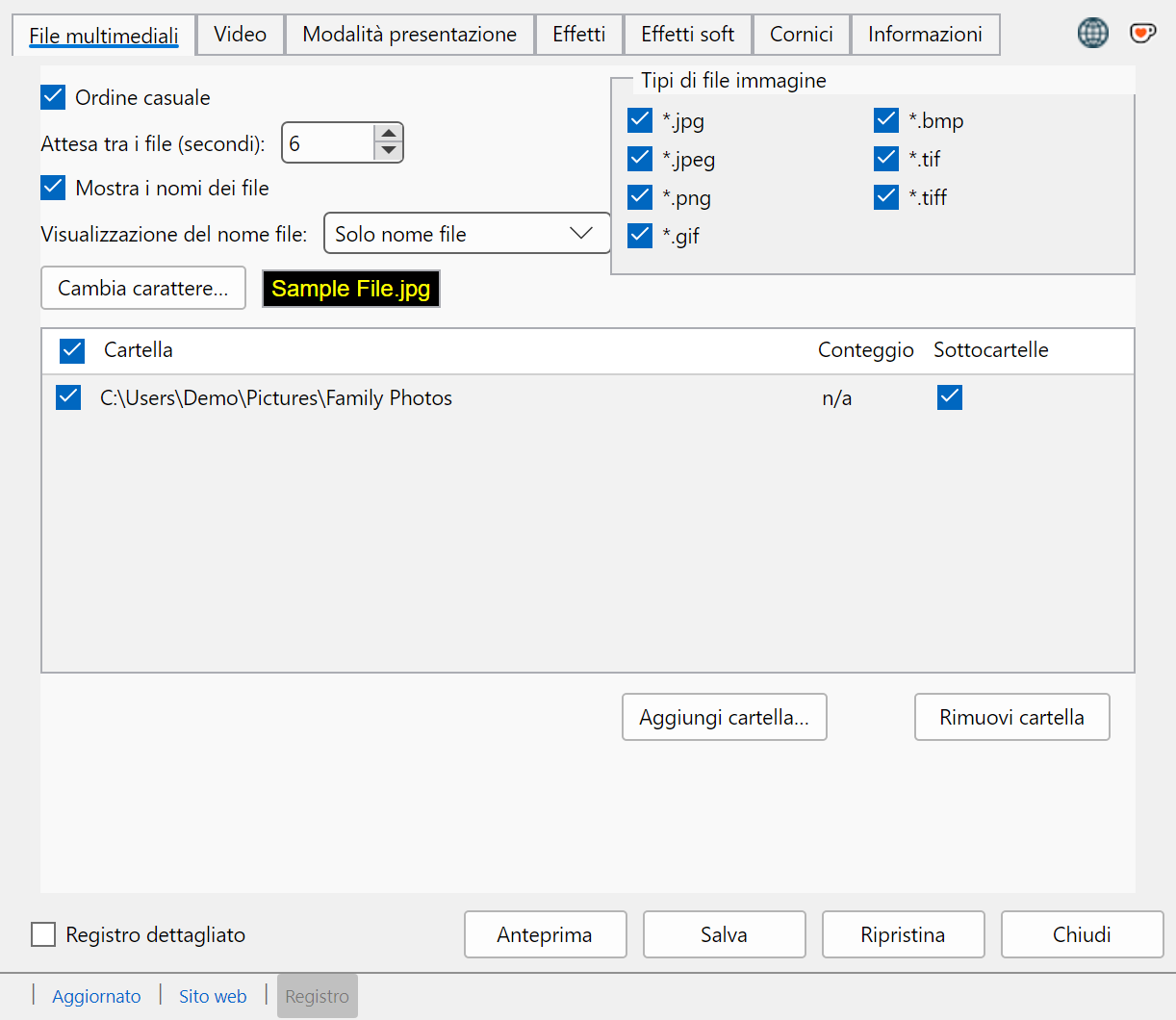
Scheda Media Files — ritardo, cartelle, nomi file e tipi di immagine

Aggiungi cartelle, attiva le sottocartelle, filtra i tipi di immagine, imposta ritardo e ordine casuale, e mostra opzionalmente i nomi file a schermo.

La funzione distintiva

Screensaver di notte.
Presentazione di giorno.

Live Presentation Mode tiene i tuoi media visibili senza bloccare la sessione — perfetto per un display sulla scrivania, un muro di riferimento in studio, foto di famiglia durante un incontro o visual ambient su un secondo monitor.

  • Modalità frame: parti con 1–6 finestre fluttuanti e ridimensionabili — aggiungine altre in qualsiasi momento con il clic destro su New presentation frame
  • Frame senza bordi opzionali e chiusura di questo frame dal menu contestuale
  • Modalità schermo intero: copri i monitor selezionati mentre continui a lavorare
  • Ogni frame conserva la propria cronologia per navigare avanti / indietro
  • Avvia da Impostazioni, da un collegamento o dal comando /l — su Windows e Mac

Leggi la guida completa a Presentation Mode →

Memory Screen Saver Plus — Modalità presentazione
Live Presentation Mode di Memory Screen Saver Plus con cornici fluttuanti
Oltre le transizioni

Soft Effects che tengono vive le immagini

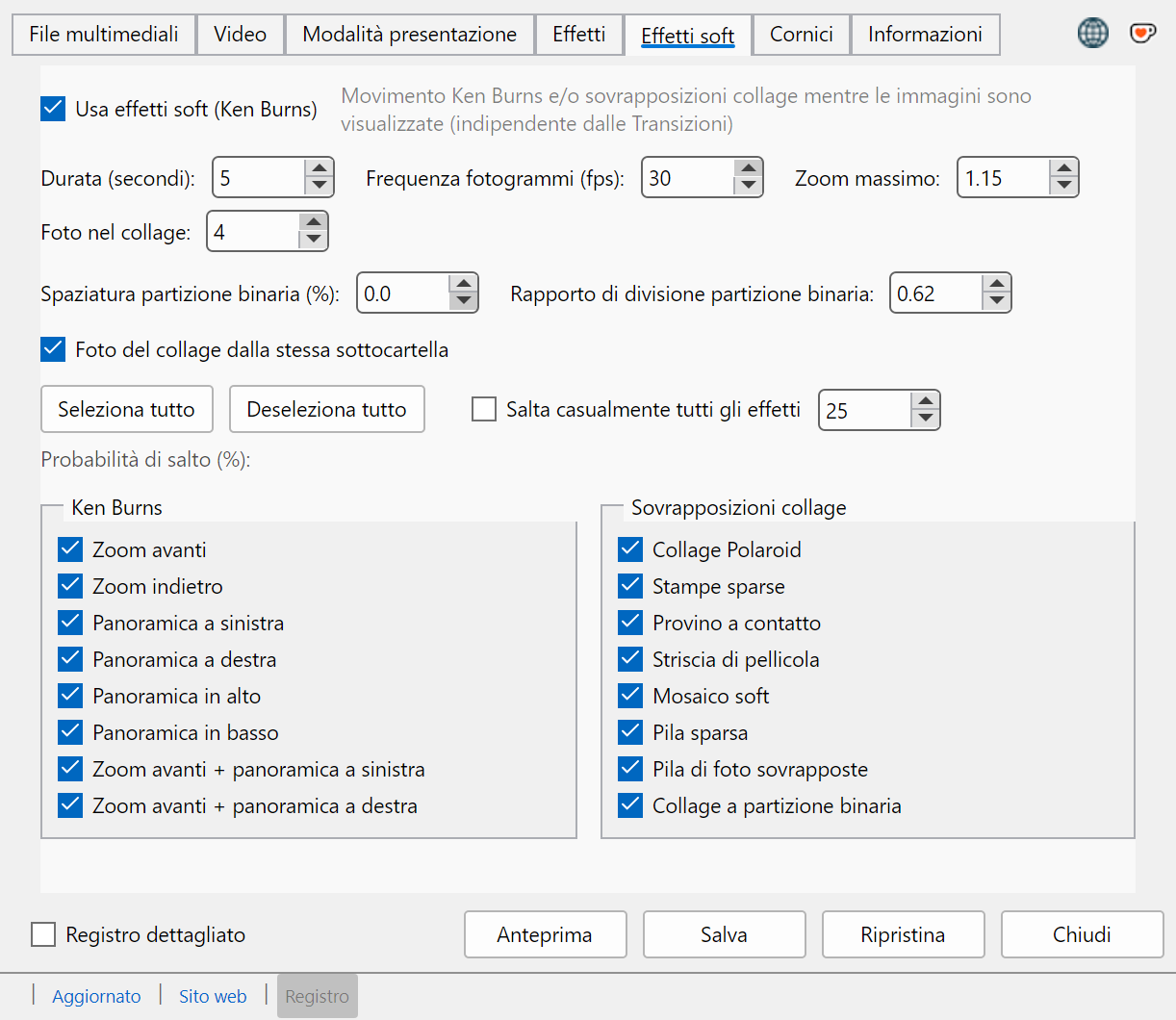
Mentre un’immagine è a schermo, Soft Effects aggiungono movimento Ken Burns o collage multi-foto — indipendenti dalle 29 transizioni tra immagini. L’opzione “salta effetti a caso” lascia alcuni fotogrammi statici per varietà.

  • Trattamenti Ken Burns di zoom e pan
  • Otto overlay collage, tra cui Polaroid, film strip e binary partition
  • Opzione collage stessa cartella e salto casuale opzionale per varietà

Organizza le cartelle per collage migliori →

Soft Effects
Scheda Soft Effects con opzioni Ken Burns e collage

Collage Polaroid

Schede inclinate con bordo bianco e nomi file per scheda quando gli overlay sono attivi.

Stampe sparse

Stampe con bordo sottile disposte come foto su un tavolo.

Provino a contatto

Griglia calma — i nomi file restano fuori dalle schede.

Striscia di pellicola

Grande composizione a striscia di pellicola inclinata per un feeling cinematografico.

Mosaico soft

Mosaico a tessere uguali senza rotazione — pulito e moderno.

Pila sparsa

Pila a strati di stampe con inclinazioni e profondità variate.

Pila di foto imbricate

Foto sovrapposte annidate come tegole in una pila sciolta.

Collage binary partition

Layout a split ricorsivo con gutter, split e overlay regolabili.

La stessa app, entrambi i desktop

Screensaver Windows · Idle agent Mac

Parità di funzioni dove conta — con differenze oneste su come ogni OS avvia la modalità idle.

Windows

  • Si installa come classico screensaver .scr
  • Registralo nelle impostazioni Screensaver di Windows
  • L’uscita sicura può bloccare la postazione al ripristino
  • Installer x64 autonomo — nessun runtime extra
Guida di setup Windows →

macOS

  • L’idle agent come elemento di login avvia lo slideshow quando ti allontani
  • Archivi Apple Silicon e Intel (macOS 12+)
  • Presentation Mode funziona come su Windows
  • Il bridge nativo System Settings .saver è previsto in seguito
Guida all’installazione su Mac →
Setup e aiuto

Guide

Procedure passo passo per configurare, mettere a punto e sfruttare al meglio ogni parte dell’app, su Windows e su Mac.

🖥️

Multi-monitor Windows

Installa, aggiungi cartelle, scegli i display e attivalo come screensaver Windows.

Leggi la guida →
🍏

Multi-monitor su Mac

Riempi ogni schermo collegato su macOS, con tempi indipendenti per schermo.

Leggi la guida →
🖼️

Presentazione su secondo monitor

Trasforma uno schermo libero in una cornice digitale che gira mentre lavori.

Leggi la guida →
🎬

Salvaschermo video

Riproduci clip MP4, AVI, WMV e MOV accanto alle tue foto, su un monitor o su tutti.

Leggi la guida →

Salvaschermo con collage

Otto layout di collage e movimento Ken Burns che animano le foto mentre sono a schermo.

Leggi la guida →
🎞️

Effetti di transizione

Tendine, rotazioni, divisioni, spirali e dissolvenze tra immagini: tutti e 29 o solo i preferiti.

Leggi la guida →
↩️

Cronologia e navigazione

Torna alla foto che ti sei appena perso — con tasti, rotellina o frecce a schermo.

Leggi la guida →
🗄️

Grandi librerie

Decine o centinaia di migliaia di file, letti direttamente dalle tue cartelle.

Leggi la guida →
🪟

Modalità presentazione

Cornici fluttuanti e layout a schermo intero mentre continui a lavorare — senza blocco sessione.

Leggi la guida →
📁

Organizza le cartelle multimediali

Raggruppa foto e video per data o evento così collage e slideshow tengono insieme i ricordi correlati.

Leggi la guida →
🪟

Alternativa a Windows

Dove si ferma il salvaschermo di Windows e quanto costa davvero cambiare.

Leggi la guida →
🍎

Installa su Mac

Estrai l’archivio, esegui lo script di installazione, autorizza l’idle agent e scegli Apple Silicon o Intel.

Leggi la guida →

FAQ

Privacy, Mac vs Windows, SmartScreen / Gatekeeper, formati, log e supporto.

Sfoglia le FAQ →
Perché l’ho creato

30 anni di ricordi, finalmente visti.

Negli ultimi 30 anni ho raccolto foto e video di famiglia — compleanni, feste, pomeriggi ordinari che poi si sono rivelati i più importanti. Il mio archivio è cresciuto a oltre 100.000 immagini e video, molto più di quanto potessi mai realisticamente rivedere seduto.

Desideravo un modo per semplicemente godermeli di nuovo — farli riemergere in silenzio mentre lavoravo, o riempire la stanza quando il computer era inattivo. Niente faceva esattamente ciò che volevo, così ho creato Memory Screen Saver Plus per Windows e Mac — Soft Effects, collage, installer autonomi e una semplice promessa di privacy. Funziona interamente con il tuo archivio locale e non carica mai nulla. I tuoi ricordi restano tuoi, sulla tua macchina.

30 anni
di ricordi di famiglia
100.000+
foto e video supportati
Win + Mac
un prodotto, entrambe le piattaforme
100%
offline e privato
Mi fa piacere sentirti

Feedback e contatti

Hai trovato un bug, hai un’idea o vuoi solo condividere quali foto sono uscite oggi? Usa il modulo — è l’unico modo in cui i messaggi mi arrivano, e li leggo tutti. Controlla prima le FAQ per formati, privacy e consigli di risoluzione problemi.

  • ✉️
    Tutti i feedback e il supporto Segnalazioni bug, idee di funzionalità, domande e note di ringraziamento passano tutte dal modulo. Rispondo via email quando serve una risposta.
    Non usare GitHub o altri canali per il supporto — il modulo tiene tutto in un unico posto.
  • Supporta lo sviluppo Mance opzionali una tantum o ricorrenti su Ko-fi. Completamente separate da bug report e feedback.
  • 🛠️
    Log di risoluzione problemi Il log è un file di testo solo sul tuo computer — nulla viene caricato automaticamente. In Impostazioni, clicca Log per aprirlo. Per i bug report, copia le ultime 30–50 righe e incollale nel messaggio qui sotto.
    Salvato in locale — Windows: %TEMP%\MemoryScreenSaverPlus.log · Mac: sotto ~/Library/Logs. Aprilo da Impostazioni → Log, poi incolla le righe rilevanti nel campo messaggio.
Così so come salutarti in risposta. Il nome è sufficiente.
Obbligatoria per poterti rispondere. L’indirizzo viene usato solo per rispondere a questo messaggio.
Mi aiuta a dare priorità. Scegli Bug report se qualcosa non funziona come previsto.
Per i bug: cosa ti aspettavi, cosa è successo e la versione di Windows o Mac. Incolla le righe di log da Impostazioni → Log se rilevanti — il log resta sulla tua macchina finché non lo copi qui.