

Windows & Mac · 100% 오프라인 ☀

멀티 모니터 사진·동영상 화면 보호기
당신의 추억을 모든 화면에.

사진과 동영상을 모든 모니터에 화면 보호기로 재생하거나, 작업을 계속하면서 실시간 프레젠테이션 창으로 띄워 보세요. Soft Effects 콜라주, 29가지 전환 효과, 창마다 독립된 재생 기록을 로컬 폴더에서 바로 사용할 수 있습니다.

✓ Windows 및 macOS ✓ 업로드 없음, 절대 ✓ 추가로 설치할 것 없음
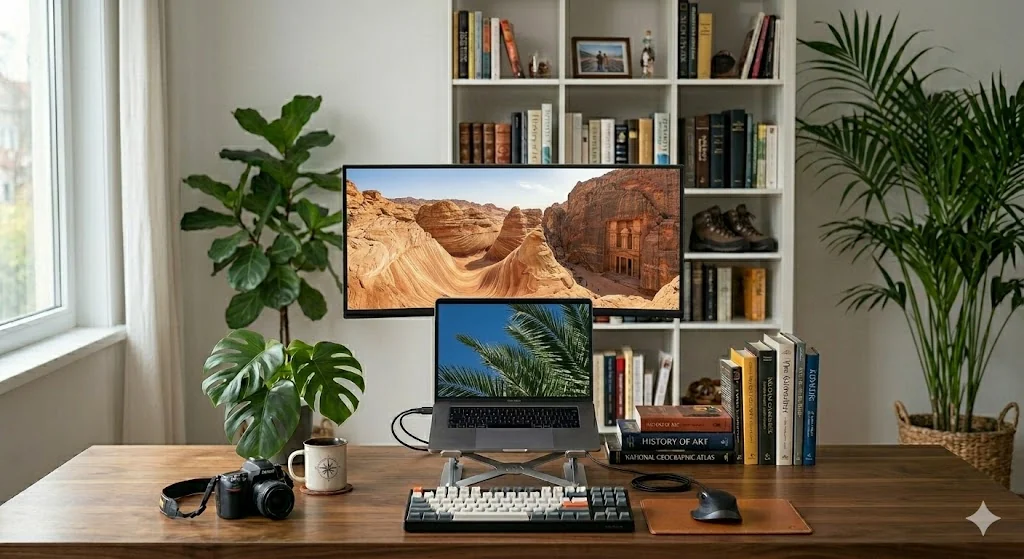
외부 디스플레이에서 실행 중인 Memory Screen Saver Plus 슬라이드쇼
안심하고 사용

안전, 보안 & 비공개

내 기기에 머물도록 설계 — 계정 없음, 업로드 없음, 숨은 조건 없음.

🔁

견고함

손상되었거나 클라우드 전용·미지원 파일은 건너뜁니다 — 재생은 계속됩니다.

🛡️

안전

자체 포함 설치 프로그램. 추가로 설치하거나 신뢰할 것이 없습니다.

🔒

보안

클라우드 계정 없음. 선택적 업데이트 확인만 — 당신이 결정합니다.

🏠

비공개

사진과 동영상은 폴더를 떠나지 않습니다. 설치 후 오프라인.

Memory Screen Saver Plus 다운로드

최신 버전 2.6.31 · 출시 July 22, 2026 · Windows 및 macOS

Windows

Windows 10+ (x64)
~95 MB 설치 파일

Windows용 다운로드

Mac · Apple Silicon

macOS 12+ arm64
~73 MB 아카이브

Mac용 다운로드

Mac · Intel

macOS 12+ x64 · 동영상 지원
~90 MB 아카이브

Mac용 다운로드 (Intel)

다운로드와 사용에는 비용이 들지 않습니다 — Ko-fi 팁은 선택 사항입니다.

테스트됨, 아직 코드 서명되지 않음. Windows에서는 SmartScreen 경고가 나타날 수 있고, Mac에서는 격리를 해제하거나 개인 정보 보호 및 보안에서 앱을 허용해야 할 수 있습니다. 파일을 확인하려면 GitHub 릴리스 페이지의 체크섬을 권장합니다. FAQ 읽기 →

운영 체제
Windows 10 (1809+) x64 · macOS 12+ (Apple Silicon 및 Intel)
런타임
.NET 10 + Avalonia UI (번들 포함 / 독립 실행형)
동영상 & 미디어
LibVLC + ImageSharp (bundled) — 미디어 플레이어 설치 불필요
실제 아카이브를 위해

단순한 슬라이드쇼를 넘어

폴더만 지정하면 나머지는 알아서 — 모니터 하나든 전부든.

🪟

라이브 프레젠테이션 모드

떠 있는 프레임이나 전체 화면 프레임에 추억을 띄운 채 작업을 이어가세요 — 잠금 없음, 중단 없음.

프레젠테이션 모드 가이드 →
🖥️

진정한 다중 모니터

독립된 패널과 타이밍으로 연결된 모든 화면을 채웁니다 — Windows와 Mac에서.

Windows 다중 모니터 가이드 →

Soft Effects & 콜라주

스틸이 표시되는 동안 Ken Burns 줌/팬과 여덟 가지 콜라주 오버레이 — Polaroid, 필름 스트립, binary partition 등.

Soft Effects 살펴보기 →
🎬

사진 그리고 동영상

한 로테이션에 JPG, PNG, GIF, BMP, TIFF와 선택적 MP4, AVI, WMV, MOV 클립이 섞입니다.

29가지 전환 효과

슬라이드, 스핀, 페이드, 스플릿, 스파이럴, 체스 리빌 등 — 좋아하는 것만 고르거나 모두 켜세요.

💻

Windows 및 Mac

Windows 10+와 macOS 12+용 자체 포함 설치 프로그램 — 추가로 설치할 것 없음.

Mac 설치 가이드 →
📁

내 폴더, 내 규칙

폴더를 끌어다 놓고, 하위 폴더를 켜고, 파일 형식으로 필터링하고, 무작위 또는 순차 순서를 선택하세요.

미디어 폴더 정리 →
🛡️

견고하고 비공개

손상되었거나 클라우드 전용·미지원 파일은 건너뜁니다. 업로드 없음 — 미디어는 기기에 남습니다.

🏷️

파일 이름 오버레이

전체 경로, 상대 경로 또는 파일 이름 — 글꼴, 색상, 배경과 함께 선택적 화면 라벨.

앱 미리 보기

간단한 설정, 깊은 제어

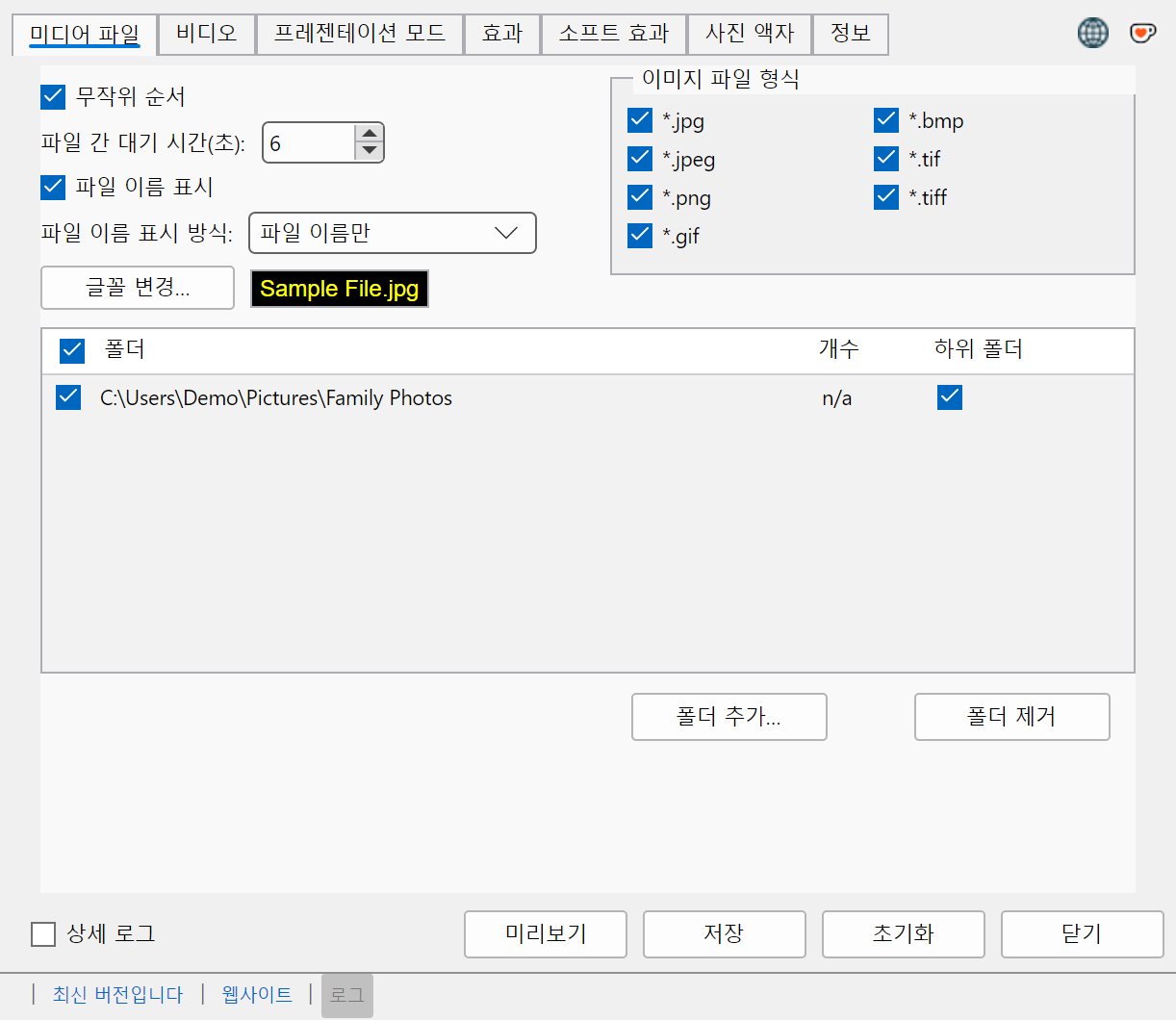
탭형 구성으로 미디어 폴더, 동영상, 프레젠테이션 레이아웃, 전환, soft effects, 액자 등을 다루며 — 저장 전 미리 보기가 있습니다. 다중 모니터 설정 가이드 보기 →

Media Files 탭 — 지연, 폴더, 파일 이름, 이미지 파일 형식

폴더 추가, 하위 폴더 전환, 이미지 형식 필터, 지연·무작위 순서 설정, 선택적으로 화면에 파일 이름 표시.

돋보이는 기능

밤에는 화면 보호기.
낮에는 프레젠테이션.

Live Presentation Mode는 세션을 잠그지 않고 미디어를 화면에 유지합니다 — 책상 디스플레이, 스튜디오 레퍼런스 벽, 모임 중 가족 사진, 두 번째 모니터의 분위기 연출에 완벽합니다.

  • 프레임 모드: 1–6개의 떠 있는 크기 조절 창으로 시작 — 우클릭 New presentation frame으로 언제든 추가
  • 선택적 테두리 없는 프레임과 컨텍스트 메뉴에서 이 프레임 닫기
  • 전체 화면 모드: 작업하면서 선택한 모니터를 덮음
  • 각 프레임이 앞/뒤 탐색을 위한 자체 기록을 유지
  • 설정, 바로 가기 또는 /l 명령으로 시작 — Windows와 Mac에서

전체 Presentation Mode 가이드 읽기 →

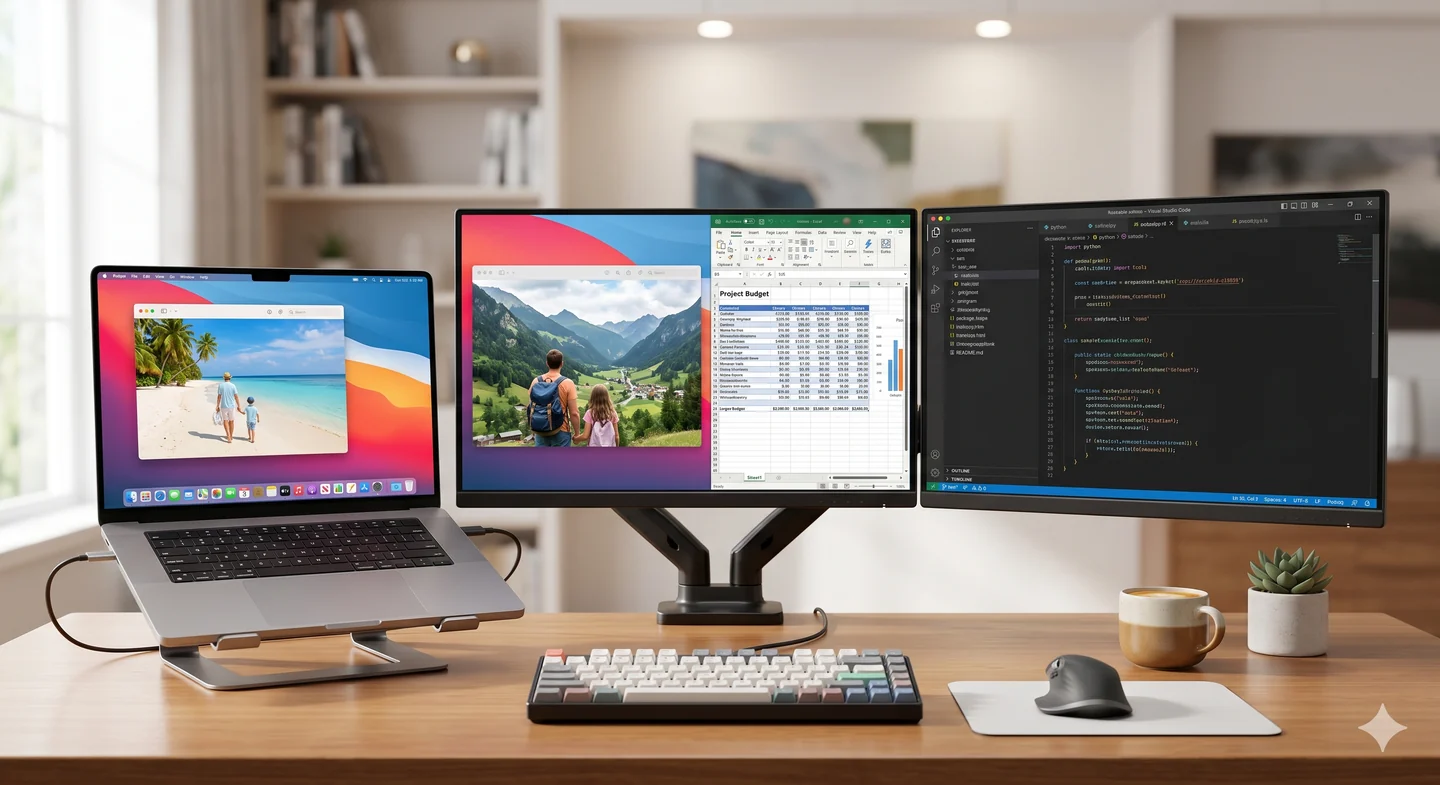
Memory Screen Saver Plus — 프레젠테이션 모드
떠 있는 프레임이 있는 Memory Screen Saver Plus Live Presentation Mode
전환을 넘어

스틸을 살아 있게 하는 Soft Effects

이미지가 화면에 있는 동안 Soft Effects가 Ken Burns 모션이나 다중 사진 콜라주를 더합니다 — 29가지 이미지 간 전환과는 독립적입니다. 선택적 “효과 무작위 건너뛰기”로 일부 프레임은 정적으로 두어 변화를 줍니다.

  • 줌·팬 Ken Burns 처리
  • Polaroid, 필름 스트립, binary partition을 포함한 여덟 가지 콜라주 오버레이
  • 같은 폴더 콜라주 옵션과 변화를 위한 선택적 무작위 건너뛰기

더 나은 콜라주를 위한 폴더 정리 →

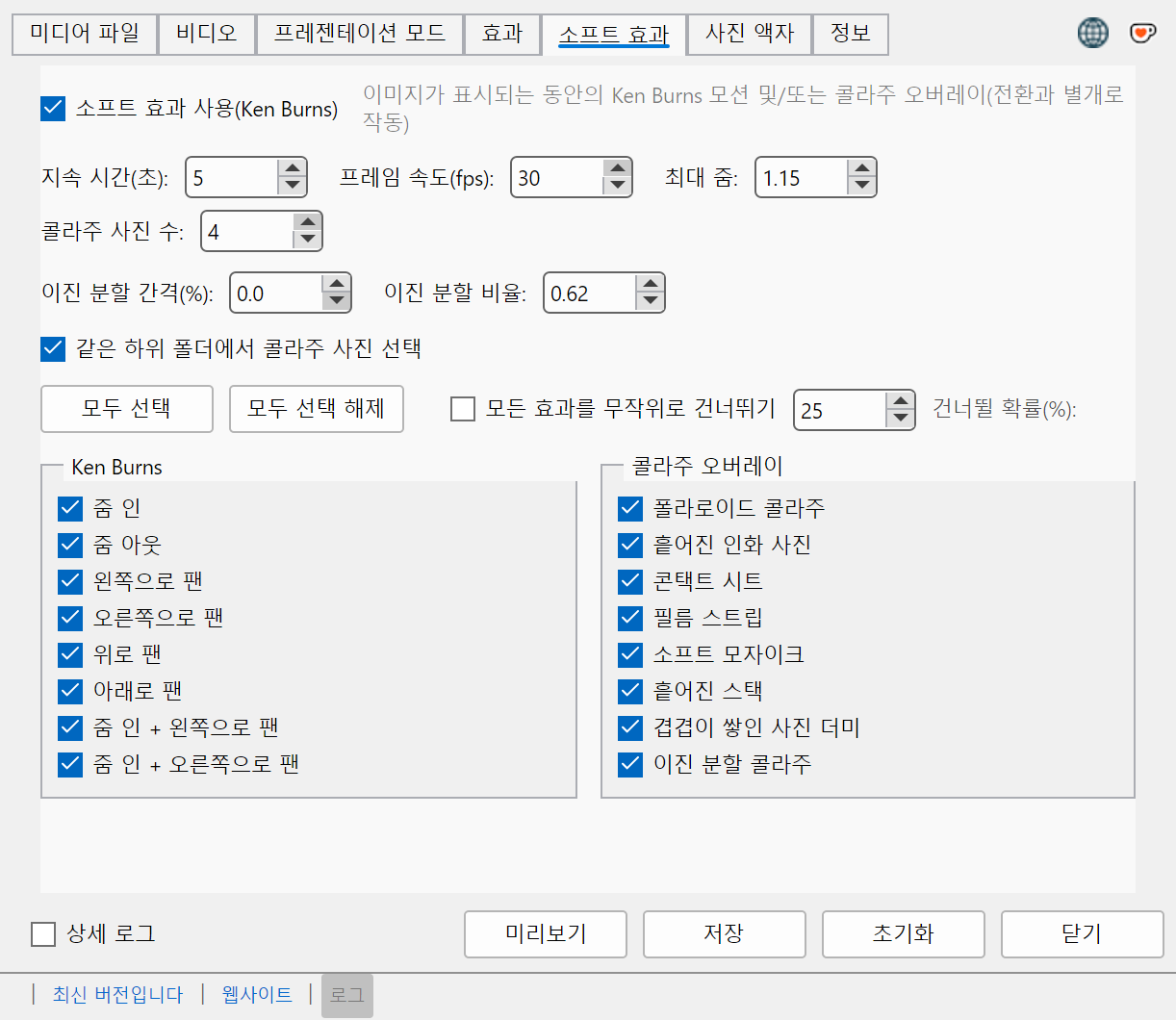
Soft Effects
Ken Burns 및 콜라주 옵션이 있는 Soft Effects 설정 탭

Polaroid 콜라주

오버레이가 켜져 있을 때 카드마다 파일 이름이 있는 기울어진 흰 테두리 카드.

흩어진 인화

테이블 위 사진처럼 배치된 얇은 테두리 인화.

콘택트 시트

차분한 격자 레이아웃 — 파일 이름은 카드에 표시되지 않음.

필름 스트립

영화 같은 느낌을 위한 큰 기울어진 필름 스트립 구성.

소프트 모자이크

회전 없는 균등 타일 모자이크 — 깔끔하고 현대적.

흩어진 스택

다양한 기울기와 깊이의 겹친 인화 스택.

겹친 사진 더미

지붕널처럼 느슨한 더미로 겹쳐진 사진.

Binary partition 콜라주

간격, 분할, 오버레이를 조절할 수 있는 재귀 분할 레이아웃.

같은 앱, 두 데스크톱

Windows 화면 보호기 · Mac idle agent

중요한 곳에서는 기능 동등 — 각 OS가 idle 모드를 시작하는 방식의 차이는 솔직히.

Windows

  • 클래식 .scr 화면 보호기로 설치
  • Windows 화면 보호기 설정에 등록
  • 보안 종료 시 재개할 때 워크스테이션 잠금 가능
  • 자체 포함 x64 설치 프로그램 — 추가 런타임 없음
Windows 설정 가이드 →

macOS

  • 로그인 항목 idle agent가 자리를 비우면 슬라이드쇼를 시작
  • Apple Silicon 및 Intel 보관 파일 (macOS 12+)
  • Presentation Mode는 Windows와 동일하게 동작
  • 네이티브 System Settings .saver 연동은 추후 예정
Mac 설치 가이드 →
설정 & 도움말

가이드

앱의 모든 기능을 설정하고 조정하고 제대로 활용하는 단계별 안내 — Windows와 Mac 모두.

🖥️

Windows 다중 모니터

설치하고, 폴더를 추가하고, 디스플레이를 선택한 뒤 Windows 화면 보호기로 활성화하세요.

가이드 읽기 →
🍏

Mac 멀티 모니터

macOS의 연결된 모든 디스플레이를, 화면마다 독립된 타이밍으로 채우세요.

가이드 읽기 →
🖼️

보조 모니터 슬라이드쇼

남는 화면을 일하는 동안에도 계속 도는 디지털 액자로 만드세요.

가이드 읽기 →
🎬

동영상 화면 보호기

MP4, AVI, WMV, MOV 클립을 사진과 나란히 재생하세요 — 한 화면에서도, 전체 화면에서도.

가이드 읽기 →

콜라주 화면 보호기

여덟 가지 콜라주 레이아웃과 Ken Burns 움직임이 화면 속 사진에 생기를 더합니다.

가이드 읽기 →
🎞️

전환 효과

이미지 사이의 와이프, 회전, 분할, 나선, 페이드 — 29가지 전부 또는 마음에 드는 것만.

가이드 읽기 →
↩️

기록과 탐색

방금 놓친 사진으로 돌아가기 — 키, 휠, 화면 화살표로.

가이드 읽기 →
🗄️

대용량 라이브러리

수만에서 수십만 개 파일을 폴더에서 바로 읽습니다.

가이드 읽기 →
🪟

프레젠테이션 모드

작업하면서 떠 있는 프레임과 전체 화면 레이아웃 — 세션 잠금 불필요.

가이드 읽기 →
📁

미디어 폴더 정리

날짜나 행사별로 사진과 동영상을 모아 콜라주와 슬라이드쇼가 관련 추억을 함께 보여 주도록 하세요.

가이드 읽기 →
🪟

Windows 화면 보호기 대안

Windows 기본 화면 보호기의 한계와, 갈아타는 데 실제로 드는 비용.

가이드 읽기 →
🍎

Mac에 설치

보관 파일을 풀고, 설치 스크립트를 실행하고, idle agent를 허용한 뒤 Apple Silicon 또는 Intel을 선택하세요.

가이드 읽기 →

FAQ

개인정보, Mac vs Windows, SmartScreen / Gatekeeper, 형식, 로그, 지원.

FAQ 둘러보기 →
이 앱을 만든 이유

30년의 추억, 드디어 다시 보다.

지난 30년 동안 가족 사진과 동영상을 모아 왔습니다 — 생일, 휴일, 그리고 결국 가장 소중해진 평범한 오후들. 아카이브는 10만 장 이상의 이미지와 동영상으로 커졌고, 현실적으로 앉아서 다 볼 수 있는 양을 훨씬 넘었습니다.

다시 그저 즐기고 싶었습니다 — 일하는 동안 조용히 떠오르게, 컴퓨터가 쉴 때 방을 채우게. 원하는 것을 정확히 해 주는 것이 없어서 Windows와 Mac용 Memory Screen Saver Plus를 만들었습니다 — Soft Effects, 콜라주, 자체 포함 설치 프로그램, 그리고 간단한 개인정보 약속. 전적으로 로컬 아카이브로 동작하며, 절대 아무것도 업로드하지 않습니다. 당신의 추억은 당신의 것, 당신의 기기에.

30년
가족 추억
100,000+
사진 & 동영상 지원
Win + Mac
하나의 제품, 두 플랫폼
100%
오프라인 & 비공개
소식을 듣고 싶어요

피드백 & 문의

버그를 찾았거나, 아이디어가 있거나, 오늘 어떤 사진이 나왔는지 나누고 싶으신가요? 양식을 사용해 주세요 — 메시지가 저에게 도착하는 유일한 길이며, 모두 읽습니다. 형식, 개인정보, 문제 해결 팁은 먼저 FAQ를 확인하세요.

  • ✉️
    모든 피드백 & 지원 버그 신고, 기능 아이디어, 질문, 감사 인사 모두 양식을 통해 받습니다. 답변이 필요할 때 이메일로 회신합니다.
    지원에는 GitHub나 다른 채널을 사용하지 마세요 — 양식이 모든 것을 한곳에 모읍니다.
  • 개발 후원 Ko-fi에서 선택적 일회성 또는 정기 팁. 버그 신고·피드백과는 완전히 별개입니다.
  • 🛠️
    문제 해결 로그 로그는 컴퓨터에만 있는 텍스트 파일입니다 — 자동으로 업로드되지 않습니다. 설정에서 Log를 클릭해 여세요. 버그 신고 시 마지막 30–50줄을 복사해 아래 메시지에 붙여 넣으세요.
    로컬에 저장 — Windows: %TEMP%\MemoryScreenSaverPlus.log · Mac: ~/Library/Logs 아래. Settings → Log에서 연 뒤 관련 줄을 메시지 필드에 붙여 넣으세요.
답장에서 어떻게 부를지 알기 위함입니다. 이름만으로도 충분합니다.
답장을 드리려면 필요합니다. 주소는 이 메시지에 답하는 데만 사용됩니다.
우선순위를 정하는 데 도움이 됩니다. 예상대로 동작하지 않으면 Bug report를 선택하세요.
버그: 기대한 것, 실제 결과, Windows 또는 Mac 버전. 관련되면 Settings → Log의 로그 줄을 붙여 넣으세요 — 로그는 여기에 복사할 때까지 기기에 남습니다.