

Windows & Mac · 100% offline ☀

Multi-monitor screensaver voor foto’s en video
Jouw herinneringen, op elk scherm.

Speel je foto’s en video’s af op al je monitoren als screensaver, of in live presentatievensters terwijl je doorwerkt. Soft Effects-collages, 29 overgangen en een eigen geschiedenis per venster, rechtstreeks uit je lokale mappen.

✓ Windows en macOS ✓ Nooit uploads ✓ Niets anders te installeren
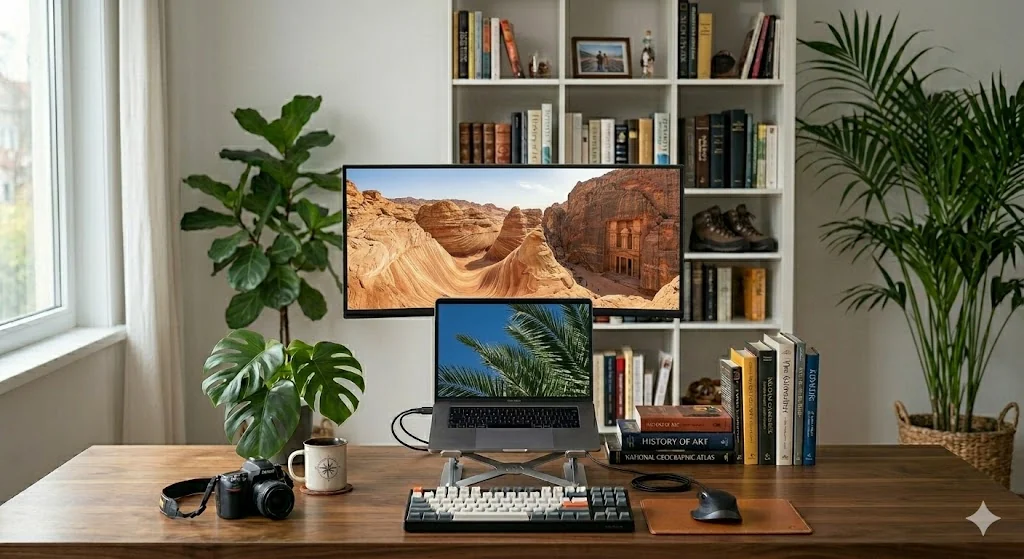
Memory Screen Saver Plus-diavoorstelling op een extern beeldscherm
Gemoedsrust

Veilig, beveiligd & privé

Gebouwd om op jouw computer te blijven — geen account, geen uploads, geen addertje.

🔁

Robuust

Corrupte, alleen-cloud- of niet-ondersteunde bestanden worden overgeslagen — de rotatie gaat door.

🛡️

Veilig

Zelfstandige installers. Niets anders te installeren of te vertrouwen.

🔒

Beveiligd

Geen cloudaccount. Optionele updatecontroles alleen — jij bepaalt.

🏠

Privé

Foto's en video's verlaten nooit je mappen. Offline na installatie.

Download Memory Screen Saver Plus

Nieuwste versie 2.6.31 · uitgebracht July 22, 2026 · Windows en macOS

Windows

Windows 10+ (x64)
~95 MB installatiebestand

Downloaden voor Windows

Mac · Apple Silicon

macOS 12+ arm64
~73 MB archief

Downloaden voor Mac

Mac · Intel

macOS 12+ x64 · met video
~90 MB archief

Downloaden voor Mac (Intel)

Downloaden en gebruiken kost niets — tips op Ko-fi zijn optioneel.

Getest, nog niet code-ondertekend. Windows kan een SmartScreen-waarschuwing tonen; op Mac moet je mogelijk quarantaine opheffen of de app toestaan onder Privacy & beveiliging. Gebruik bij voorkeur de checksums op de GitHub-releasepagina om het bestand te verifiëren. Lees de FAQ →

Besturingssysteem
Windows 10 (1809+) x64 · macOS 12+ (Apple Silicon en Intel)
Runtime
.NET 10 + Avalonia UI (meegeleverd / zelfstandig)
Video & media
LibVLC + ImageSharp (bundled) — geen mediaplayer-installatie
Gebouwd voor echte archieven

Veel meer dan een diavoorstelling

Wijs je mappen aan en de rest volgt — op één monitor of allemaal.

🪟

Live presentatiemodus

Houd herinneringen op het scherm in zwevende of volledig scherm-frames terwijl je blijft werken — geen vergrendeling, geen onderbreking.

Gids presentatiemodus →
🖥️

Echte multi-monitor

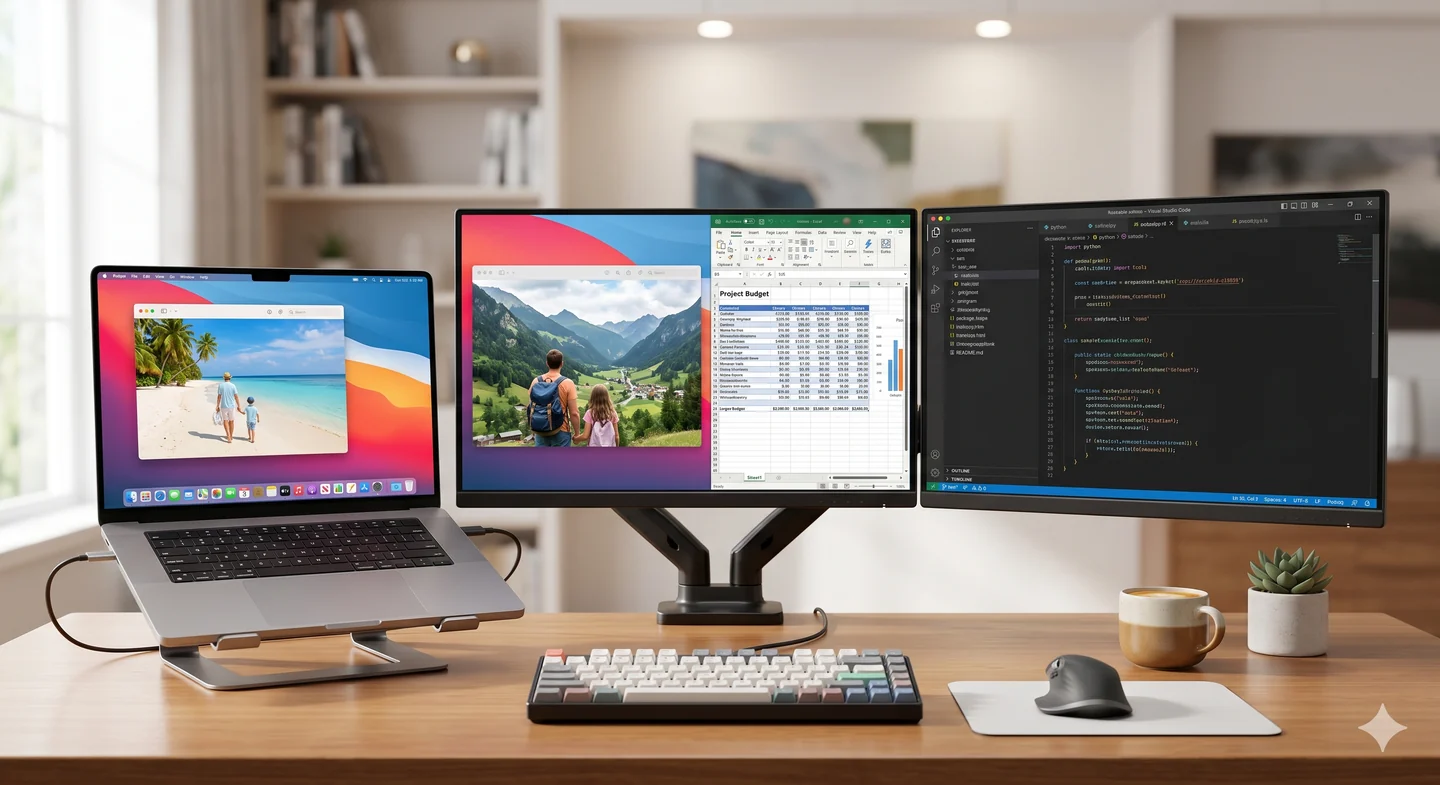
Beslaat elk aangesloten scherm met onafhankelijke panelen en timing — op Windows en Mac.

Windows multi-monitor-gids →

Soft Effects & collages

Ken Burns zoom/pan plus acht collage-overlays — Polaroid, filmstrip, binary partition en meer — terwijl een stilstaand beeld wordt getoond.

Ontdek Soft Effects →
🎬

Foto's én video's

Eén rotatie mengt JPG, PNG, GIF, BMP en TIFF met optionele MP4-, AVI-, WMV- en MOV-clips.

29 overgangseffecten

Schuiven, draaien, fades, splits, spiralen, schaakbord-reveals en meer — kies je favorieten of schakel ze allemaal in.

💻

Windows en Mac

Zelfstandige installers voor Windows 10+ en macOS 12+ — niets anders te installeren.

Mac-installatiegids →
📁

Jouw mappen, jouw regels

Sleep mappen, schakel submappen in, filter op bestandstype en kies willekeurige of sequentiële volgorde.

Mediamappen ordenen →
🛡️

Robuust & privé

Corrupte, alleen-cloud- of niet-ondersteunde bestanden worden overgeslagen. Niets wordt geüpload — media blijft op jouw computer.

🏷️

Bestandsnaam-overlays

Optionele labels op het scherm met volledig pad, relatief pad of bestandsnaam — plus lettertype, kleur en achtergrond.

Bekijk de app

Eenvoudige instellingen, diepe controle

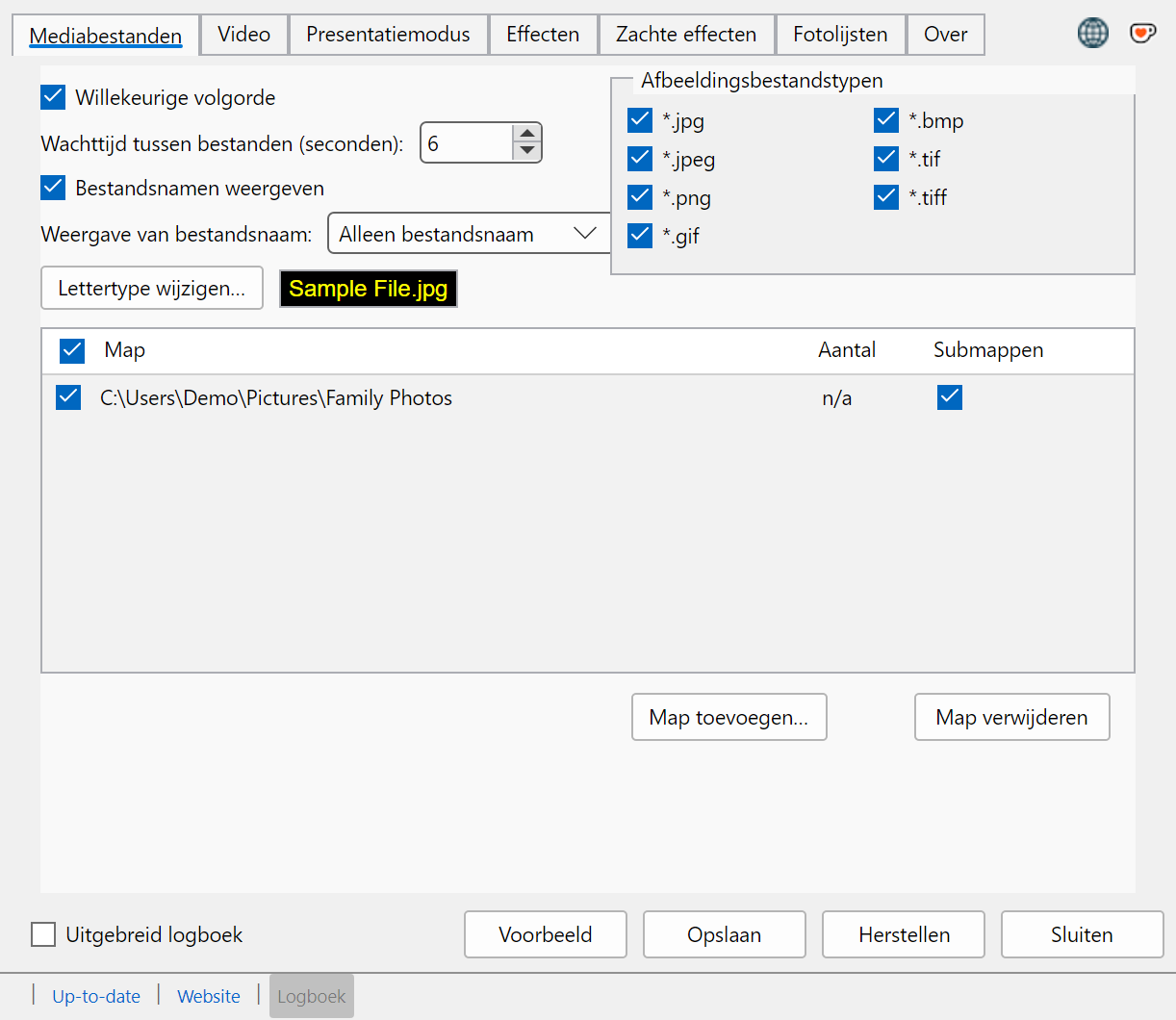
Tabbladen dekken mediamappen, video, presentatielayout, overgangen, soft effects, fotolijsten en meer — met voorvertoning vóór je opslaat. Bekijk de multi-monitor-installatiegids →

Tabblad Media Files — vertraging, mappen, bestandsnamen en afbeeldingsbestandstypen

Voeg mappen toe, schakel submappen in, filter afbeeldingstypen, stel vertraging en willekeurige volgorde in, en toon optioneel bestandsnamen op het scherm.

De uitblinkende functie

Screensaver 's nachts.
Presentatie overdag.

Live Presentation Mode houdt je media zichtbaar zonder je sessie te vergrendelen — perfect voor een bureauscherm, een studiomuur, familiefoto's tijdens een bijeenkomst of sfeerbeelden op een tweede monitor.

  • Framemodus: begin met 1–6 zwevende, herschaalbare vensters — voeg meer toe via rechtsklik New presentation frame
  • Optionele randloze frames en dit-frame-sluiten via het contextmenu
  • Volledig scherm: bedek geselecteerde monitors terwijl je blijft werken
  • Elk frame houdt een eigen geschiedenis bij voor vooruit / terug
  • Start vanuit Instellingen, een snelkoppeling of het /l-commando — op Windows en Mac

Lees de volledige gids Presentatiemodus →

Memory Screen Saver Plus — Presentatiemodus
Memory Screen Saver Plus Live Presentation Mode met zwevende frames
Verder dan overgangen

Soft Effects die stilstaande beelden levend houden

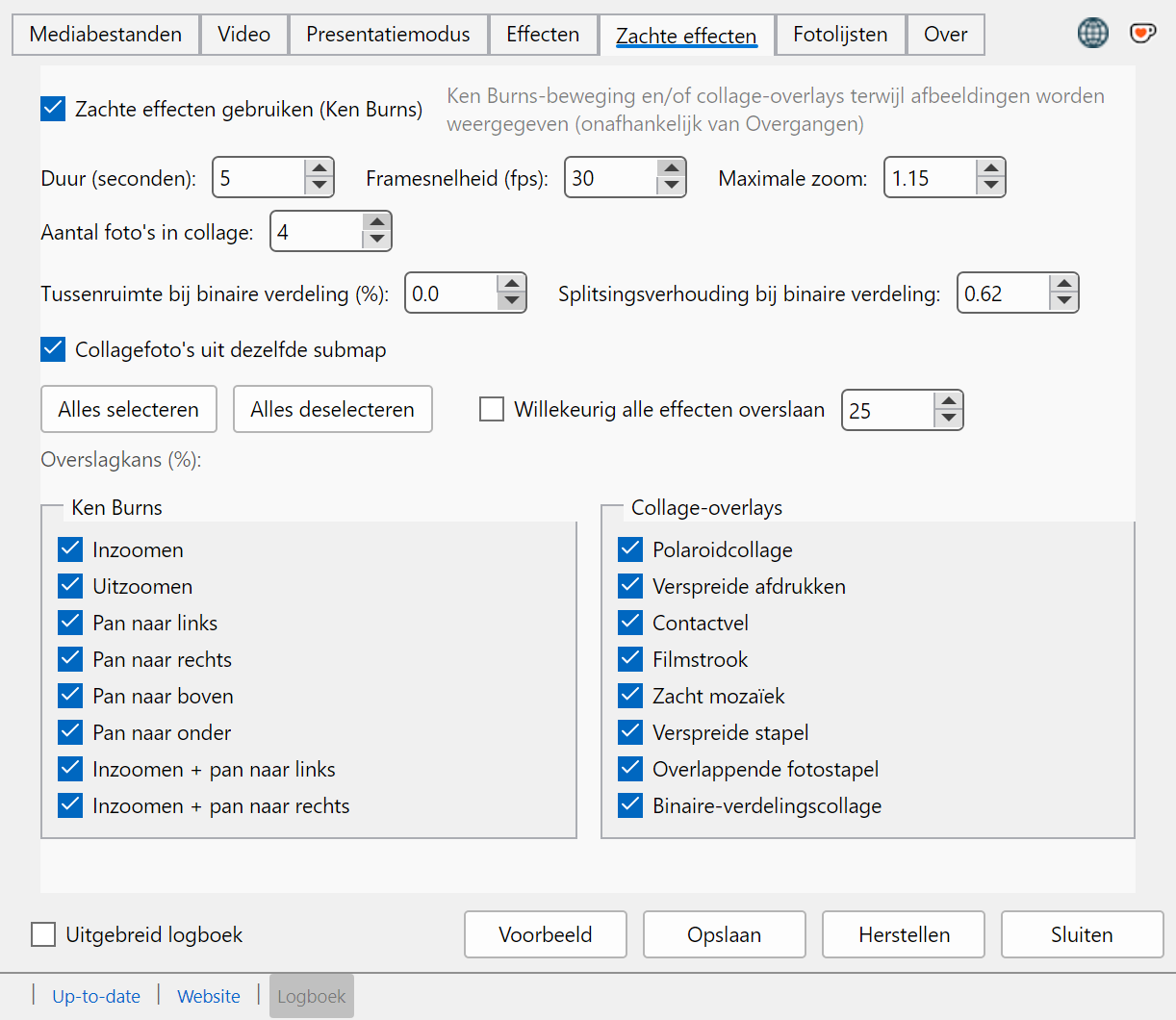
Terwijl een afbeelding op het scherm staat, voegen Soft Effects Ken Burns-beweging of multi-foto-collages toe — onafhankelijk van de 29 overgangen tussen beelden. Optioneel “effecten willekeurig overslaan” houdt sommige frames stil voor variatie.

  • Zoom- en pan-Ken Burns-behandelingen
  • Acht collage-overlays, waaronder Polaroid, filmstrip en binary partition
  • Optie voor collage uit dezelfde map en optioneel willekeurig overslaan voor variatie

Orden mappen voor betere collages →

Soft Effects
Soft Effects-instellingentabblad met Ken Burns- en collage-opties

Polaroid-collage

Schuine witte-randkaarten met bestandsnamen per kaart wanneer overlays aan staan.

Verspreide afdrukken

Dunne-randafdrukken uitgespreid als foto's op een tafel.

Contactvel

Kalm rasterlayout — bestandsnamen blijven van de kaarten af.

Filmstrip

Grote schuine filmstrip-compositie voor een cinematisch gevoel.

Zachte mozaïek

Gelijke tegels zonder rotatie — strak en modern.

Verspreide stapel

Gelaagde stapel afdrukken met wisselende helling en diepte.

Overlappende fotostapel

Overlappende foto's genesteld als shingles in een losse stapel.

Binary partition-collage

Recursieve split-layout met aanpasbare goot, split en overlay.

Dezelfde app, beide desktops

Windows-screensaver · Mac idle-agent

Feature-pariteit waar het ertoe doet — met eerlijke verschillen in hoe elk OS idle-modus start.

Windows

  • Installeert als klassieke .scr-screensaver
  • Registreer in Windows Schermbeveiliging-instellingen
  • Veilig afsluiten kan het werkstation vergrendelen bij hervatten
  • Zelfstandige x64-installer — geen extra runtimes
Windows-installatiegids →

macOS

  • Login-item idle-agent start de diavoorstelling wanneer je wegloopt
  • Apple Silicon- en Intel-archieven (macOS 12+)
  • Presentation Mode werkt hetzelfde als op Windows
  • Native System Settings .saver-brug is later gepland
Mac-installatiegids →
Installatie & hulp

Gidsen

Stapsgewijze walkthroughs om elk onderdeel van de app in te stellen, af te stemmen en optimaal te benutten — op Windows en op Mac.

🖥️

Windows met meerdere monitoren

Installeer, voeg mappen toe, kies beeldschermen en activeer als je Windows-screensaver.

Lees de gids →
🍏

Multi-monitor op Mac

Vul elk aangesloten scherm op macOS, met eigen timing per scherm.

Lees de gids →
🖼️

Diavoorstelling op tweede monitor

Maak van een vrij scherm een digitale fotolijst die doorloopt terwijl je werkt.

Lees de gids →
🎬

Videoscreensaver

Speel MP4-, AVI-, WMV- en MOV-clips naast je foto’s af — op één scherm of op alle.

Lees de gids →

Collage-screensaver

Acht collage-indelingen en Ken Burns-beweging die foto’s laten bewegen terwijl ze in beeld zijn.

Lees de gids →
🎞️

Overgangseffecten

Vegen, draaiingen, splitsingen, spiralen en fades tussen beelden — alle 29 of alleen je favorieten.

Lees de gids →
↩️

Geschiedenis & navigatie

Terug naar de foto die je net miste — met toetsen, wiel of pijlen op het scherm.

Lees de gids →
🗄️

Grote bibliotheken

Tienduizenden tot honderdduizenden bestanden, rechtstreeks uit je mappen.

Lees de gids →
🪟

Presentatiemodus

Zwevende frames en volledig scherm-layouts terwijl je blijft werken — geen sessievergrendeling nodig.

Lees de gids →
📁

Mediamappen ordenen

Groepeer foto's en video's op datum of gebeurtenis zodat collage en diavoorstelling verwante herinneringen bij elkaar houden.

Lees de gids →
🪟

Alternatief voor Windows

Waar de Windows-screensaver ophoudt, en wat overstappen echt kost.

Lees de gids →
🍎

Installeren op Mac

Pak het archief uit, voer het installatiescript uit, sta de idle-agent toe en kies Apple Silicon of Intel.

Lees de gids →

FAQ

Privacy, Mac vs Windows, SmartScreen / Gatekeeper, formaten, logs en ondersteuning.

Bekijk FAQ →
Waarom ik dit bouwde

30 jaar herinneringen, eindelijk gezien.

De afgelopen 30 jaar heb ik familiefoto's en -video's verzameld — verjaardagen, feestdagen, gewone middagen die uiteindelijk het meest bleken te betekenen. Mijn archief groeide tot meer dan 100.000 afbeeldingen en video's, veel meer dan ik ooit realistisch kon gaan bekijken.

Ik verlangde naar een manier om ze weer gewoon te genieten — om ze stil te laten opduiken terwijl ik werkte, of de kamer te vullen wanneer de computer stilzat. Niets deed precies wat ik wilde, dus bouwde ik Memory Screen Saver Plus voor Windows en Mac — Soft Effects, collages, zelfstandige installers en een eenvoudige privacybelofte. Het werkt volledig met je lokale archief en uploadt nooit iets. Jouw herinneringen blijven van jou, op jouw computer.

30 jr
aan familieherinneringen
100.000+
foto's & video's ondersteund
Win + Mac
één product, beide platforms
100%
offline & privé
Ik hoor graag van je

Feedback & contact

Een bug gevonden, een idee, of wil je gewoon delen welke foto's vandaag verschenen? Gebruik het formulier — het is de enige manier waarop berichten me bereiken, en ik lees ze allemaal. Bekijk eerst de FAQ voor formaten, privacy en tips bij problemen.

  • ✉️
    Alle feedback & ondersteuning Bugrapporten, functie-ideeën, vragen en bedankjes gaan allemaal via het formulier. Ik antwoord per e-mail wanneer een reactie nodig is.
    Gebruik geen GitHub of andere kanalen voor ondersteuning — het formulier houdt alles op één plek.
  • Ondersteun ontwikkeling Optionele eenmalige of terugkerende tips op Ko-fi. Volledig los van bugrapporten en feedback.
  • 🛠️
    Probleemoplossingslog Het log is alleen een tekstbestand op je computer — er wordt niets automatisch geüpload. Klik in Instellingen op Log om het te openen. Voor bugrapporten: kopieer de laatste 30–50 regels en plak ze in je bericht hieronder.
    Lokaal opgeslagen — Windows: %TEMP%\MemoryScreenSaverPlus.log · Mac: onder ~/Library/Logs. Open het via Settings → Log en plak relevante regels in het berichtveld.
Zodat ik weet hoe ik je in een antwoord moet begroeten. Voornaam is prima.
Vereist zodat ik kan terugschrijven. Je adres wordt alleen gebruikt om op dit bericht te reageren.
Helpt me prioriteren. Kies Bugrapport als iets niet werkt zoals verwacht.
Bij bugs: wat je verwachtte, wat er gebeurde, en je Windows- of Mac-versie. Plak logregels uit Settings → Log indien relevant — het log blijft op je computer tot je het hierheen kopieert.