

Windows и Mac · 100% офлайн ☀

Заставка с фото и видео для нескольких мониторов
Ваши воспоминания на каждом экране.

Показывайте фотографии и видео на всех мониторах как заставку — или в окнах живой презентации, не прерывая работу. Коллажи Soft Effects, 29 переходов и собственная история в каждом окне, прямо из ваших локальных папок.

✓ Windows и macOS ✓ Без загрузок, никогда ✓ Больше ничего устанавливать не нужно
Слайдшоу Memory Screen Saver Plus на внешнем дисплее
Спокойствие

Безопасно, надёжно и конфиденциально

Создано, чтобы оставаться на вашем компьютере — без аккаунта, без загрузок, без подвоха.

🔁

Устойчиво

Повреждённые, только облачные или неподдерживаемые файлы пропускаются — показ продолжается.

🛡️

Безопасно

Автономные установщики. Больше ничего ставить или доверять не нужно.

🔒

Надёжно

Без облачного аккаунта. Проверка обновлений — только по желанию.

🏠

Конфиденциально

Фото и видео никогда не покидают ваши папки. После установки — офлайн.

Скачать Memory Screen Saver Plus

Последняя версия 2.6.31 · выпущена July 22, 2026 · Windows и macOS

Windows

Windows 10+ (x64)
Установщик ~95 МБ

Скачать для Windows

Mac · Apple Silicon

macOS 12+ arm64
Архив ~73 МБ

Скачать для Mac

Mac · Intel

macOS 12+ x64 · с видео
Архив ~90 МБ

Скачать для Mac (Intel)

За загрузку и использование платить не нужно — чаевые на Ko-fi необязательны.

Протестировано, но пока не подписано кодом. Windows может показать предупреждение SmartScreen; на Mac может потребоваться снять карантин или разрешить приложение в «Конфиденциальность и безопасность». Для проверки файла предпочтительны контрольные суммы на странице релиза GitHub. Читать FAQ →

Операционная система
Windows 10 (1809+) x64 · macOS 12+ (Apple Silicon и Intel)
Среда выполнения
.NET 10 + Avalonia UI (в комплекте / автономно)
Видео и медиа
LibVLC + ImageSharp (в комплекте) — отдельный медиаплеер не нужен
Для настоящих архивов

Гораздо больше, чем слайдшоу

Укажите папки — остальное сделает приложение: на одном мониторе или на всех.

🪟

Режим живой презентации

Держите воспоминания на экране в плавающих или полноэкранных рамках пока продолжаете работать — без блокировки и без прерываний.

Руководство по режиму презентации →
🖥️

Настоящий многомониторный режим

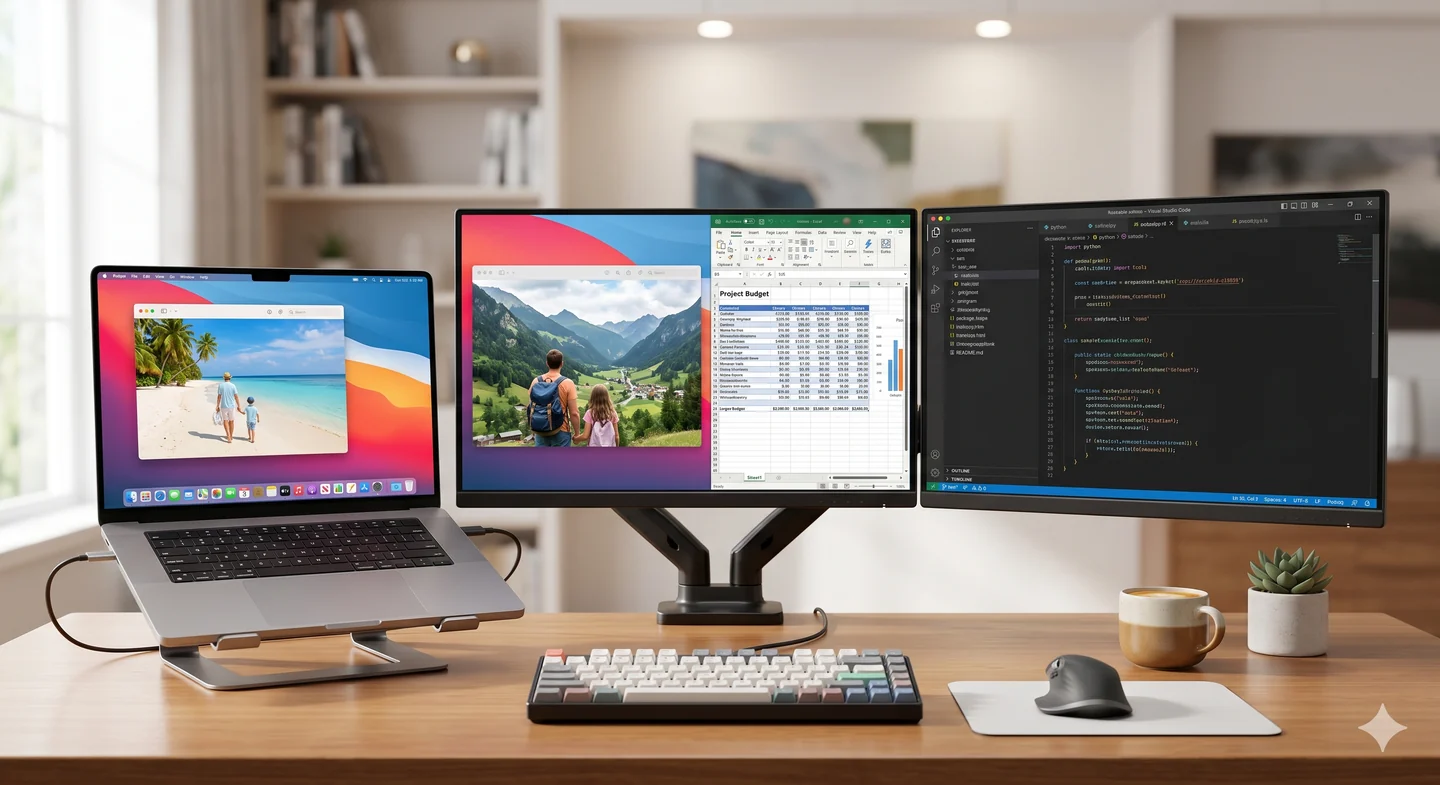
Охватите каждый подключённый экран независимыми панелями и таймингом — на Windows и Mac.

Руководство по многомониторному режиму Windows →

Soft Effects и коллажи

Zoom/pan Ken Burns плюс восемь коллажных наложений — Polaroid, film strip, binary partition и другие — пока на экране неподвижное изображение.

Изучить Soft Effects →
🎬

Фото и видео

Одна ротация объединяет изображения JPG, PNG, GIF, BMP и TIFF с опциональными клипами MP4, AVI, WMV и MOV.

29 эффектов перехода

Слайды, вращения, затухания, разделения, спирали, шахматные раскрытия и многое другое — выберите любимые или включите все.

💻

Windows и Mac

Автономные установщики для Windows 10+ и macOS 12+ — больше ничего ставить не нужно.

Руководство по установке на Mac →
📁

Ваши папки, ваши правила

Перетаскивайте папки, включайте подпапки, фильтруйте по типу файла и выбирайте случайный или последовательный порядок.

Организация медиапапок →
🛡️

Устойчиво и конфиденциально

Повреждённые, только облачные или неподдерживаемые файлы пропускаются. Ничего не загружается — медиа остаётся на вашем компьютере.

🏷️

Наложения имён файлов

Опциональные экранные подписи с полным путём, относительным путём или именем файла — плюс шрифт, цвет и фон.

Посмотрите приложение

Простые настройки, глубокий контроль

Вкладки конфигурации охватывают медиапапки, видео, раскладку презентации, переходы, soft effects, рамки и многое другое — с предпросмотром до сохранения. Смотреть руководство по многомониторной настройке →

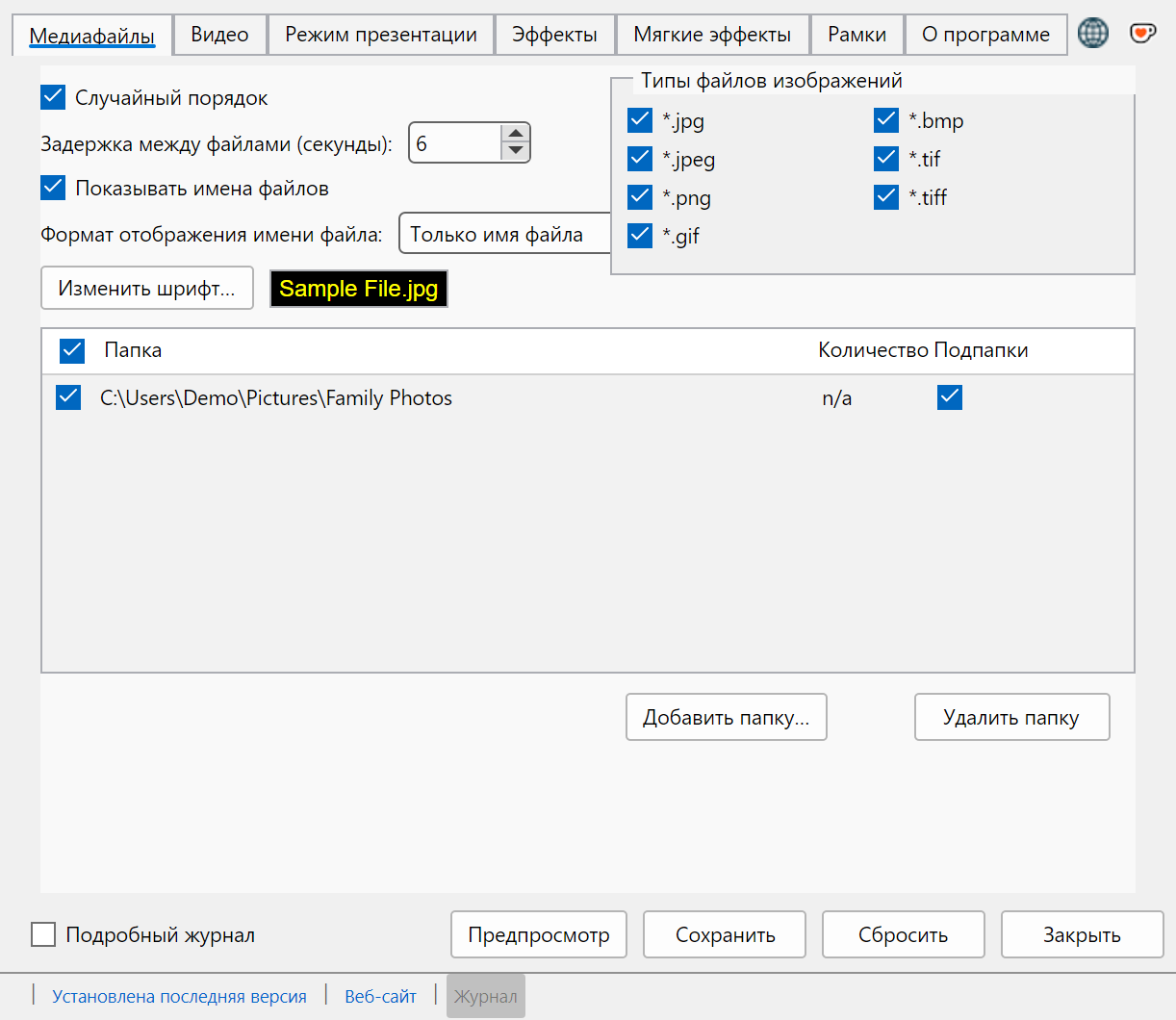
Вкладка Media Files — задержка, папки, имена файлов и типы изображений

Добавляйте папки, включайте подпапки, фильтруйте типы изображений, задавайте задержку и случайный порядок и опционально показывайте имена файлов на экране.

Главная особенность

Заставка ночью.
Презентация днём.

Live Presentation Mode держит ваши медиа видимыми без блокировки сеанса — идеально для дисплея на столе, референсной стены в студии, семейных фото на встрече или ambient-визуала на втором мониторе.

  • Режим кадров: начните с 1–6 плавающих изменяемых окон — добавляйте новые в любое время через правый клик New presentation frame
  • Опциональные окна без рамок и закрытие текущего кадра из контекстного меню
  • Полноэкранный режим: закрывайте выбранные мониторы, продолжая работать
  • У каждого кадра своя история для навигации вперёд / назад
  • Запуск из настроек, ярлыка или команды /l — на Windows и Mac

Читать полное руководство по Presentation Mode →

Memory Screen Saver Plus — Режим презентации
Live Presentation Mode в Memory Screen Saver Plus с плавающими рамками
Больше, чем переходы

Soft Effects, которые оживляют статику

Пока изображение на экране, Soft Effects добавляют движение Ken Burns или многофото-коллажи — независимо от 29 переходов между кадрами. Опция «случайно пропускать эффекты» оставляет часть кадров статичными для разнообразия.

  • Zoom и pan в стиле Ken Burns
  • Восемь коллажных наложений, включая Polaroid, film strip и binary partition
  • Коллаж из одной папки и опциональный случайный пропуск для разнообразия

Организуйте папки для лучших коллажей →

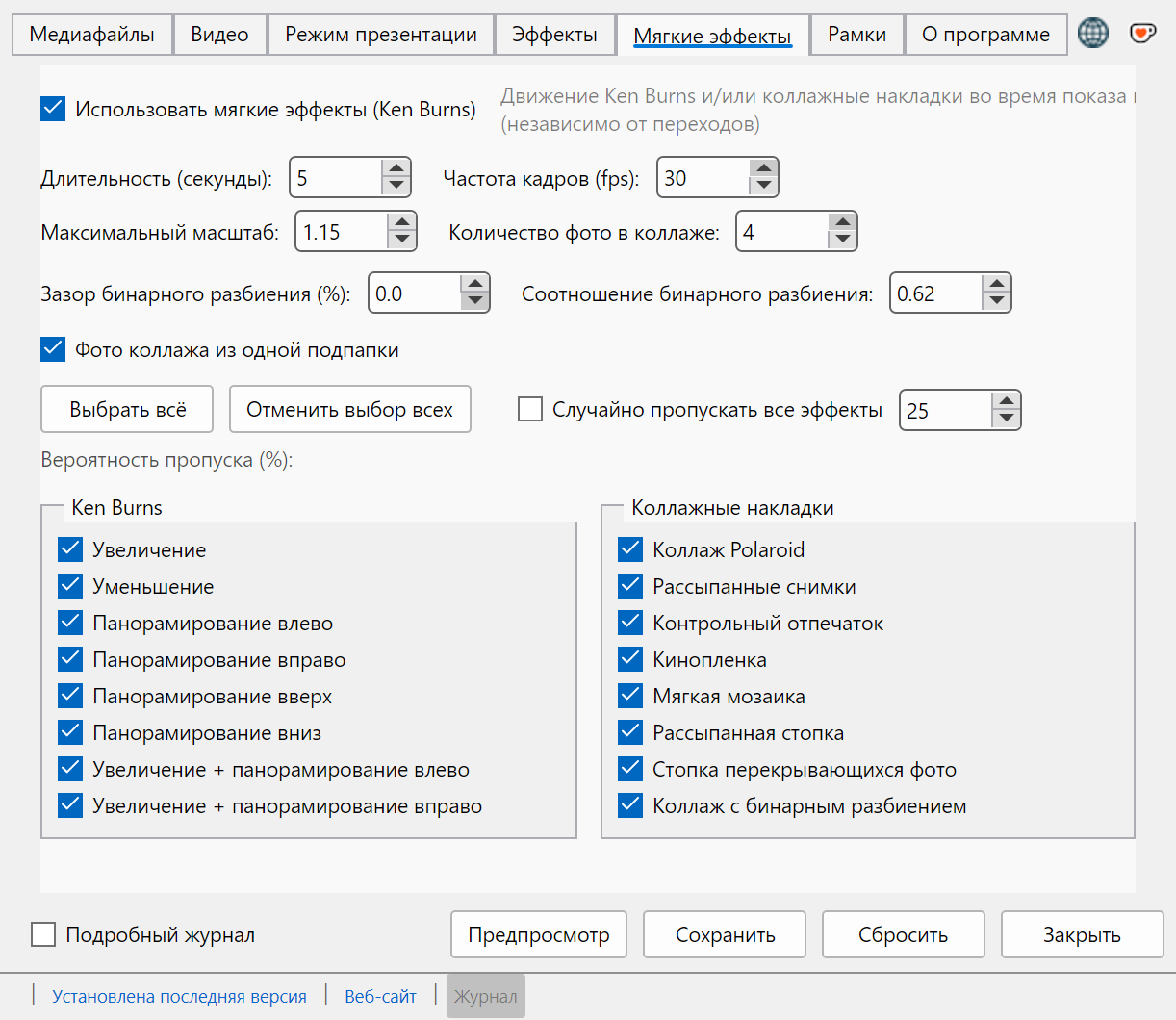
Soft Effects
Вкладка Soft Effects с параметрами Ken Burns и коллажей

Коллаж Polaroid

Наклонённые карточки с белой рамкой и именами файлов на каждой, если наложения включены.

Разбросанные отпечатки

Отпечатки с тонкой рамкой, разложенные как фото на столе.

Контактный лист

Спокойная сетка — имена файлов остаются вне карточек.

Киноплёнка

Крупная наклонённая композиция film strip для кинематографичного ощущения.

Мягкая мозаика

Мозаика из равных плиток без поворота — чисто и современно.

Разбросанная стопка

Слоистая стопка отпечатков с разным наклоном и глубиной.

Перекрывающаяся стопка фото

Перекрывающиеся фото, уложенные как черепица в свободной стопке.

Коллаж binary partition

Рекурсивная раскладка с настраиваемыми зазором, разделением и наложением.

Одно приложение, оба рабочих стола

Заставка Windows · Idle agent на Mac

Паритет функций там, где это важно — с честными отличиями в том, как каждая ОС запускает режим простоя.

Windows

  • Устанавливается как классическая заставка .scr
  • Регистрация в параметрах экранной заставки Windows
  • Безопасный выход может заблокировать рабочую станцию при возобновлении
  • Автономный установщик x64 — без дополнительных runtime
Руководство по настройке Windows →

macOS

  • Idle agent в элементах входа запускает слайдшоу, когда вы отходите
  • Архивы Apple Silicon и Intel (macOS 12+)
  • Presentation Mode работает так же, как на Windows
  • Нативный мост System Settings .saver планируется позже
Руководство по установке на Mac →
Настройка и помощь

Руководства

Пошаговые инструкции: как настроить, отрегулировать и полностью использовать каждую часть приложения — на Windows и на Mac.

🖥️

Многомониторный режим Windows

Установите, добавьте папки, выберите дисплеи и активируйте как заставку Windows.

Читать руководство →
🍏

Mac: несколько мониторов

Заполните каждый подключённый дисплей в macOS с независимым таймингом.

Читать руководство →
🖼️

Слайдшоу на втором мониторе

Превратите свободный экран в цифровую фоторамку, которая работает, пока работаете вы.

Читать руководство →
🎬

Видеозаставка

Воспроизводите клипы MP4, AVI, WMV и MOV рядом с фотографиями — на одном экране или на всех.

Читать руководство →

Заставка с коллажами

Восемь коллажных раскладок и движение Ken Burns оживляют снимки прямо на экране.

Читать руководство →
🎞️

Эффекты перехода

Вытеснения, повороты, разбиения, спирали и затухания — все 29 или только избранные.

Читать руководство →
↩️

История и навигация

Вернитесь к только что пропущенному снимку — клавишами, колесом или стрелками.

Читать руководство →
🗄️

Большие библиотеки

Десятки или сотни тысяч файлов, читаемых прямо из ваших папок.

Читать руководство →
🪟

Режим презентации

Плавающие рамки и полноэкранные раскладки, пока вы продолжаете работать — без блокировки сеанса.

Читать руководство →
📁

Организация медиапапок

Группируйте фото и видео по дате или событию, чтобы коллаж и слайдшоу держали связанные воспоминания вместе.

Читать руководство →
🪟

Альтернатива заставке Windows

Где заканчивается встроенная заставка Windows и чего действительно стоит переход.

Читать руководство →
🍎

Установка на Mac

Распакуйте архив, запустите скрипт установки, разрешите idle agent и выберите Apple Silicon или Intel.

Читать руководство →

FAQ

Конфиденциальность, Mac vs Windows, SmartScreen / Gatekeeper, форматы, журналы и поддержка.

Смотреть FAQ →
Почему я это создал

30 лет воспоминаний — наконец увидены.

За последние 30 лет я собирал семейные фото и видео — дни рождения, праздники, обычные послеобеденные часы, которые оказались самыми важными. Мой архив вырос до более чем 100 000 изображений и видео — гораздо больше, чем я мог бы когда-либо реалистично просмотреть.

Я мечтал просто снова наслаждаться ими — чтобы они тихо всплывали, пока я работаю, или заполняли комнату, когда компьютер простаивает. Ничто не делало именно то, что я хотел, поэтому я создал Memory Screen Saver Plus для Windows и Mac — Soft Effects, коллажи, автономные установщики и простое обещание конфиденциальности. Он работает целиком с вашим локальным архивом и никогда ничего не загружает. Ваши воспоминания остаются вашими, на вашем компьютере.

30 лет
семейных воспоминаний
100 000+
фото и видео поддерживаются
Win + Mac
один продукт, обе платформы
100 %
офлайн и конфиденциально
Буду рад услышать вас

Обратная связь и контакты

Нашли ошибку, есть идея или просто хотите поделиться, какие фото появились сегодня? Используйте форму — это единственный способ, которым сообщения доходят до меня, и я читаю каждое. Сначала загляните в FAQ про форматы, конфиденциальность и советы по устранению неполадок.

  • ✉️
    Вся обратная связь и поддержка Отчёты об ошибках, идеи функций, вопросы и благодарности — всё через форму. Я отвечаю по email, когда нужен ответ.
    Пожалуйста, не используйте GitHub или другие каналы для поддержки — форма держит всё в одном месте.
  • Поддержать разработку Опциональные разовые или регулярные чаевые на Ko-fi. Полностью отдельно от отчётов об ошибках и обратной связи.
  • 🛠️
    Журнал устранения неполадок Журнал — текстовый файл только на вашем компьютере: ничего не загружается автоматически. В настройках нажмите Log, чтобы открыть его. Для отчётов об ошибках скопируйте последние 30–50 строк и вставьте в сообщение ниже.
    Сохраняется локально — Windows: %TEMP%\MemoryScreenSaverPlus.log · Mac: в ~/Library/Logs. Откройте из Настройки → Log, затем вставьте нужные строки в поле сообщения.
Чтобы я знал, как к вам обратиться в ответе. Достаточно имени.
Обязательно, чтобы я мог ответить. Адрес используется только для ответа на это сообщение.
Помогает расставить приоритеты. Выберите Bug report, если что-то работает не так, как ожидалось.
Для ошибок: что ожидали, что произошло и версия Windows или Mac. При необходимости вставьте строки журнала из Настройки → Log — журнал остаётся на вашем компьютере, пока вы не скопируете его сюда.