

Windows 与 Mac · 100% 离线 ☀

多屏幕照片和视频屏幕保护程序
让回忆出现在每一块屏幕上。

把照片和视频作为屏幕保护程序播放在所有显示器上,也可以在继续工作的同时用实时演示窗口显示。Soft Effects 拼贴、29 种转场效果,以及每个窗口独立的播放历史,全部直接来自你的本地文件夹。

✓ Windows 与 macOS ✓ 永不上传 ✓ 无需安装其他组件
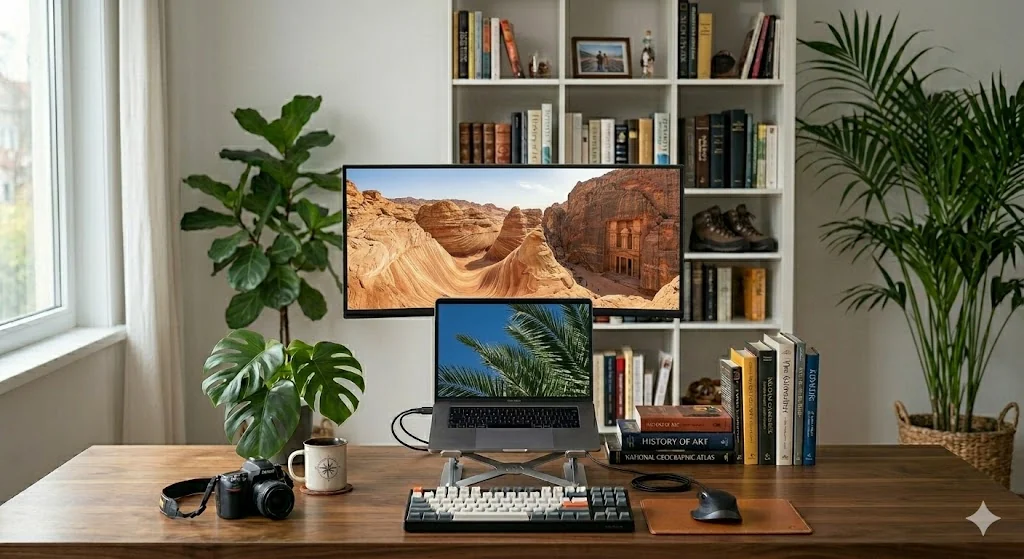
Memory Screen Saver Plus 在外接显示器上播放幻灯片
安心使用

安全、可靠且私密

专为留在你的电脑上而建——无需账户、无需上传、没有隐藏条件。

🔁

稳健

损坏、仅云端或不支持的文件会被跳过——轮播继续进行。

🛡️

安全

自包含安装包。无需安装或信任其他东西。

🔒

可靠

无云账户。可选更新检查——由你决定。

🏠

私密

照片和视频永远不会离开你的文件夹。安装后即可离线使用。

下载 Memory Screen Saver Plus

最新版本 2.6.31 · 发布于 July 22, 2026 · Windows 与 macOS

Windows

Windows 10+ (x64)
约 95 MB 安装包

下载 Windows 版

Mac · Apple Silicon

macOS 12+ arm64
约 73 MB 归档

下载 Mac 版

Mac · Intel

macOS 12+ x64 · 支持视频
约 90 MB 归档

下载 Mac 版 (Intel)

下载和使用都不收费——Ko-fi 打赏完全自愿。

已测试,但尚未代码签名。Windows 可能显示 SmartScreen 警告;在 Mac 上你可能需要清除隔离属性,或在“隐私与安全性”中允许该应用。如需验证文件,请优先使用 GitHub 发布页上的校验和。阅读常见问题 →

操作系统
Windows 10 (1809+) x64 · macOS 12+(Apple Silicon 与 Intel)
运行时
.NET 10 + Avalonia UI(已捆绑 / 自包含)
视频与媒体
LibVLC + ImageSharp(已捆绑)——无需安装媒体播放器
为真实档案而建

远不止幻灯片

指向你的文件夹,其余交给它——一块显示器或全部都可以。

🪟

实时演示模式

以浮动或全屏画框把回忆留在屏幕上,同时继续工作——无需锁定,不会打断。

演示模式指南 →
🖥️

真正的多显示器

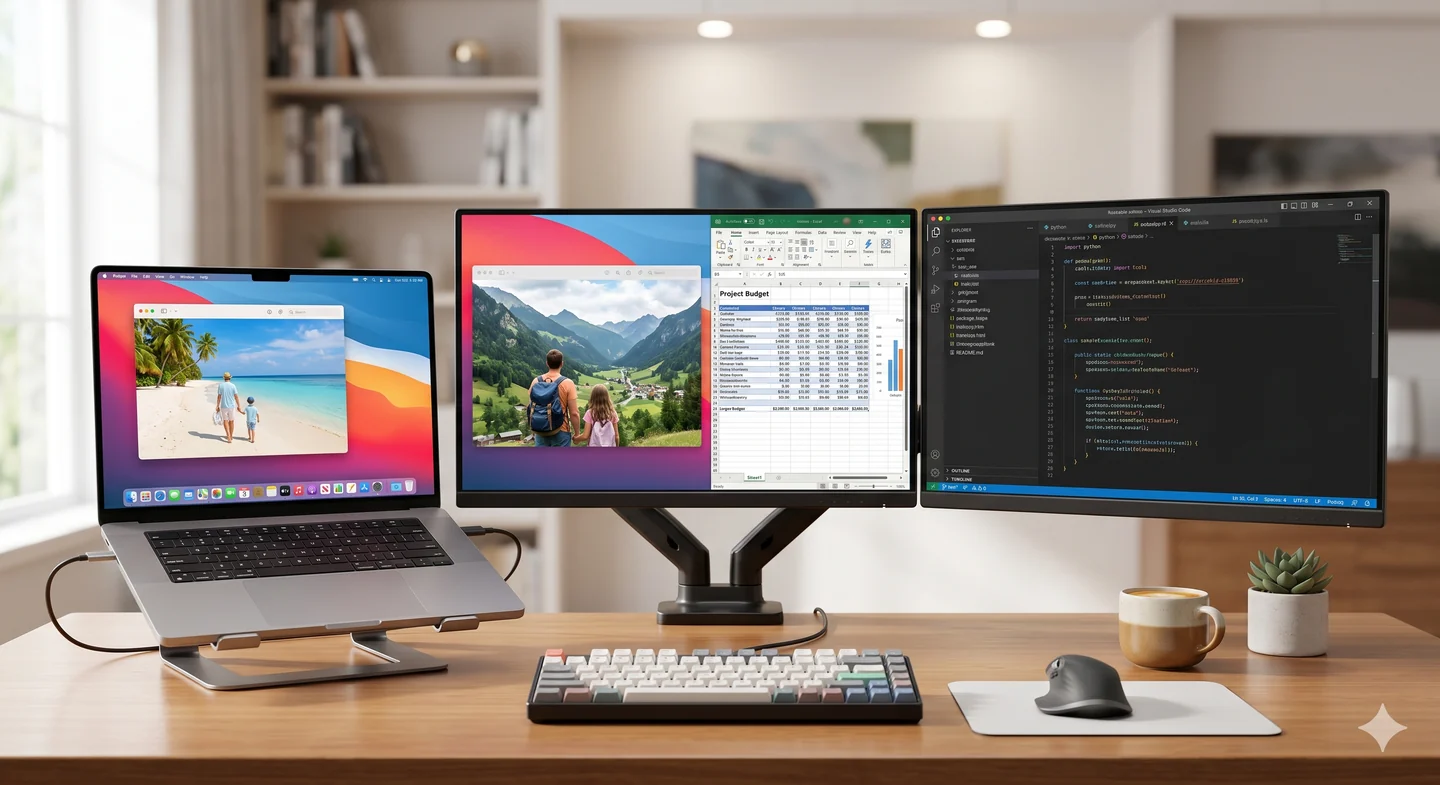
覆盖每一块已连接屏幕,面板与计时相互独立——支持 Windows 和 Mac。

Windows 多显示器指南 →

Soft Effects 与拼贴

Ken Burns 缩放/平移,外加八种拼贴叠加——宝丽来、胶片条、二分分割等——在静态图显示时生效。

探索 Soft Effects →
🎬

照片视频

一次轮播可混合 JPG、PNG、GIF、BMP、TIFF 图片,以及可选的 MP4、AVI、WMV、MOV 片段。

29 种转场效果

滑动、旋转、淡入淡出、分割、螺旋、棋盘揭示等——挑选喜欢的,或全部开启。

💻

Windows 与 Mac

适用于 Windows 10+ 与 macOS 12+ 的自包含安装包——无需安装其他组件。

Mac 安装指南 →
📁

你的文件夹,你的规则

拖放文件夹、切换子文件夹、按文件类型筛选,并选择随机或顺序播放。

整理媒体文件夹 →
🛡️

稳健且私密

损坏、仅云端或不支持的文件会被跳过。不会上传任何内容——媒体留在你的电脑上。

🏷️

文件名叠加

可选的屏幕标签,显示完整路径、相对路径或文件名——还可设置字体、颜色与背景。

看看应用

设置简单,掌控深入

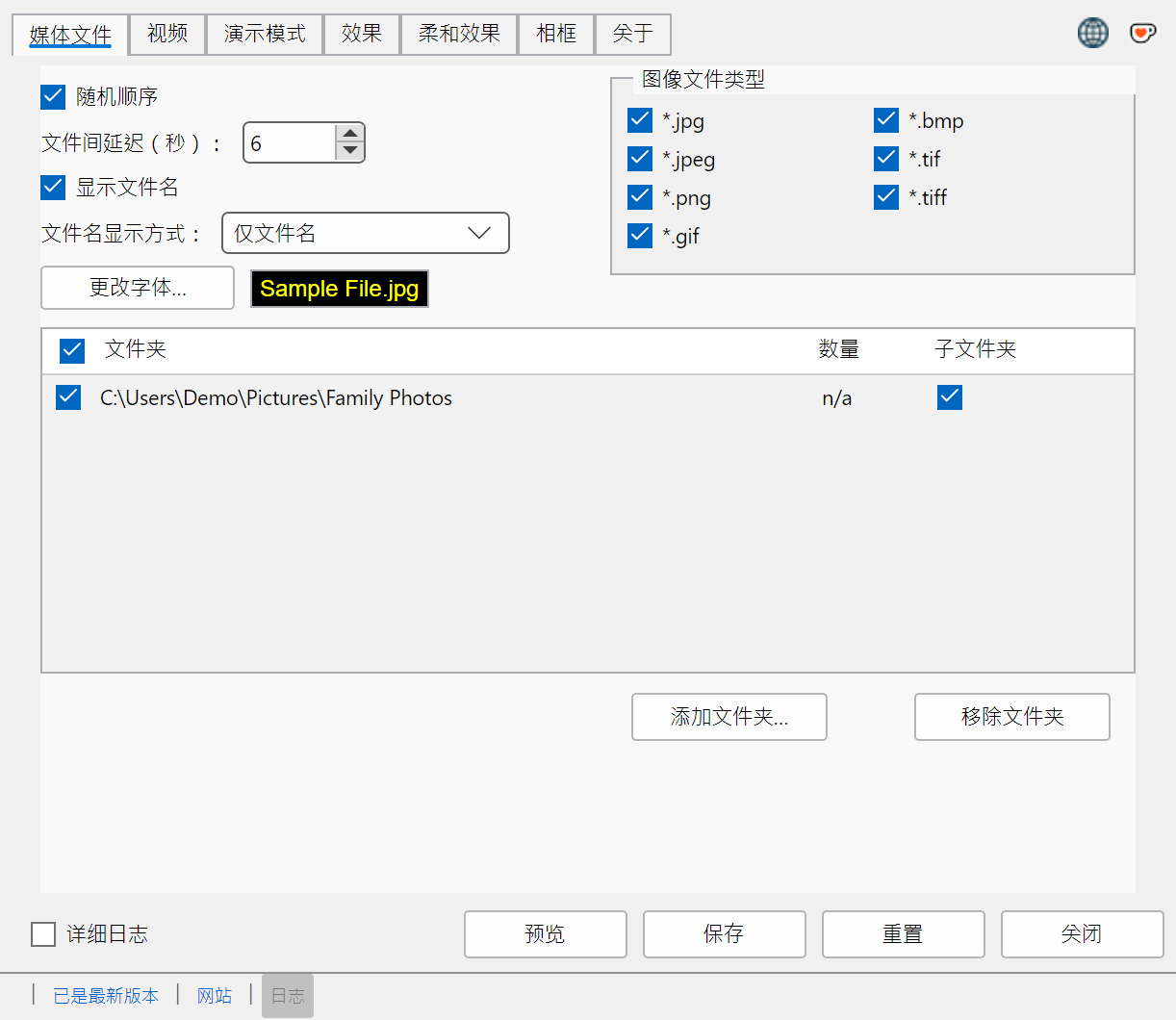
选项卡式配置涵盖媒体文件夹、视频、演示布局、转场、柔和效果、相框等——保存前可预览。查看多显示器设置指南 →

媒体文件选项卡 — 延迟、文件夹、文件名与图像文件类型

添加文件夹、切换子文件夹、筛选图像类型、设置延迟与随机顺序,并可选择在屏幕上显示文件名。

明星功能

夜晚是屏保。
白天是演示。

实时演示模式让媒体保持可见,而不会锁定会话——适合桌面副屏、工作室参考墙、聚会时的家庭照片,或第二块显示器上的氛围画面。

  • 画框模式:从 1–6 个可调整大小的浮动窗口开始——随时右键选择 New presentation frame 添加更多
  • 可选无边框画框,以及通过上下文菜单关闭当前画框
  • 全屏模式:覆盖所选显示器,同时继续工作
  • 每个画框保留自己的前进 / 后退导航历史
  • 从设置、快捷方式或 /l 命令启动——支持 Windows 和 Mac

阅读完整演示模式指南 →

Memory Screen Saver Plus — 演示模式
Memory Screen Saver Plus 实时演示模式与浮动画框
不止转场

让静态图保持生动的 Soft Effects

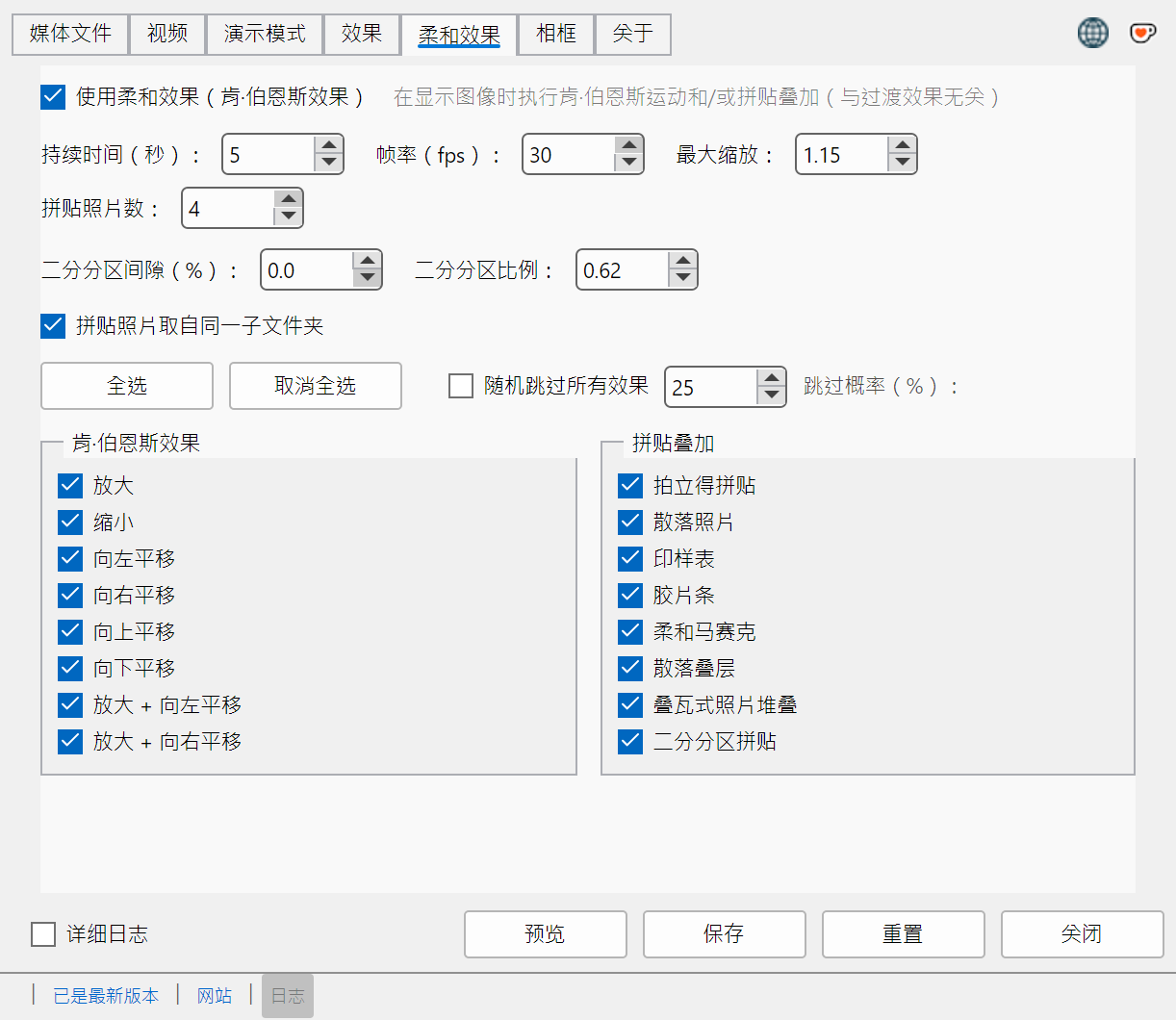
当图片显示在屏幕上时,Soft Effects 会加入 Ken Burns 动态或多图拼贴——独立于 29 种图片间转场。可选的“随机跳过效果”会保留部分静态画面,增加变化。

  • Ken Burns 缩放与平移效果
  • 八种拼贴叠加,包括宝丽来、胶片条与二分分割
  • 同文件夹拼贴选项,以及可选的随机跳过以增加变化

整理文件夹以获得更好的拼贴 →

Soft Effects
Soft Effects 设置选项卡,含 Ken Burns 与拼贴选项

宝丽来拼贴

倾斜的白边卡片;开启叠加时每张卡片显示文件名。

散落照片

细边框照片,像摊在桌上一样排布。

联系表

平静的网格布局——文件名不出现在卡片上。

胶片条

大幅倾斜的胶片条构图,营造电影感。

柔和马赛克

等分瓷砖马赛克,无旋转——干净现代。

散落叠层

多层照片叠放,倾斜与深度各不相同。

嵌套照片堆

重叠照片像瓦片一样松散堆叠。

二分分割拼贴

递归分割布局,可调节间距、分割与叠加。

同一应用,两套桌面

Windows 屏保 · Mac 空闲代理

在重要之处保持功能对等——并坦诚说明各系统如何启动空闲模式的差异。

Windows

  • 安装为经典 .scr 屏保
  • 在 Windows 屏幕保护程序设置中注册
  • 安全退出可在恢复时锁定工作站
  • 自包含 x64 安装包——无需额外运行时
Windows 设置指南 →

macOS

  • 登录项空闲代理会在你离开时启动幻灯片
  • Apple Silicon 与 Intel 归档(macOS 12+)
  • 演示模式与 Windows 上相同
  • 原生系统设置 .saver 桥接计划稍后推出
Mac 安装指南 →
设置与帮助

指南

分步指南:在 Windows 和 Mac 上设置、调校并充分用好应用的每一项功能。

🖥️

Windows 多显示器

安装、添加文件夹、选择显示器,并激活为 Windows 屏保。

阅读指南 →
🍏

Mac 多显示器

在 macOS 上填满每块已连接的显示器,每块屏幕节奏独立。

阅读指南 →
🖼️

第二显示器幻灯片

把闲置的显示器变成工作时也持续播放的数码相框。

阅读指南 →
🎬

视频屏幕保护程序

把 MP4、AVI、WMV 和 MOV 片段与照片一起播放——单屏或全部屏幕皆可。

阅读指南 →

拼贴屏幕保护程序

八种拼贴版式加 Ken Burns 运镜,让照片在屏幕上停留时也会动。

阅读指南 →
🎞️

转场效果

图片之间的擦除、旋转、分割、螺旋与淡入淡出——全部 29 种,或只留你偏爱的几种。

阅读指南 →
↩️

历史与导航

回到刚刚错过的那张照片——用按键、滚轮或屏幕箭头。

阅读指南 →
🗄️

大型照片库

数万到数十万个文件,直接从你的文件夹读取。

阅读指南 →
🪟

演示模式

浮动画框与全屏布局,同时继续工作——无需锁定会话。

阅读指南 →
📁

整理媒体文件夹

按日期或活动分组照片与视频,让拼贴与幻灯片把相关回忆放在一起。

阅读指南 →
🪟

Windows 屏保替代方案

Windows 自带屏保到哪里就不够了,以及换过来实际要付出什么。

阅读指南 →
🍎

在 Mac 上安装

解压归档、运行安装脚本、允许空闲代理,并选择 Apple Silicon 或 Intel。

阅读指南 →

常见问题

隐私、Mac 与 Windows、SmartScreen / Gatekeeper、格式、日志与支持。

浏览常见问题 →
我为什么做这个

三十年的回忆,终于被看见。

过去30 年里,我收集了家庭照片和视频——生日、节日,以及那些后来才显得特别重要的平凡午后。我的档案增长到超过 100,000 张图片和视频,远超我能现实地坐下来逐一看完的数量。

我渴望有一种方式,只是再次享受它们——在工作时安静地浮现,或在电脑闲置时填满房间。没有现成方案完全符合我的想法,于是我为Windows 和 Mac 打造了 Memory Screen Saver Plus——Soft Effects、拼贴、自包含安装包,以及简单的隐私承诺。它完全基于你的本地档案,并永不上传任何内容。你的回忆属于你,留在你的电脑上。

30 年
家庭回忆
100,000+
支持的照片与视频
Win + Mac
一个产品,两个平台
100%
离线且私密
很想听到你的声音

反馈与联系

发现了 bug、有想法,或只想分享今天出现了哪些照片?请使用表单——这是消息到达我这里的唯一方式,每封我都会读。请先查看 常见问题,了解格式、隐私与排查提示。

  • ✉️
    全部反馈与支持 错误报告、功能想法、问题与感谢都通过表单提交。需要回复时我会通过电子邮件回复。
    请不要通过 GitHub 或其他渠道寻求支持——表单把一切集中在一处。
  • 支持开发 在 Ko-fi 上可选的一次性或定期打赏。与错误报告和反馈完全分开。
  • 🛠️
    排查日志 日志只是你电脑上的文本文件——不会自动上传。在设置中点击 Log 即可打开。报告 bug 时,请复制最后 30–50 行并粘贴到下方消息中。
    本地保存——Windows:%TEMP%\MemoryScreenSaverPlus.log · Mac:位于 ~/Library/Logs。从设置 → Log 打开,然后将相关行粘贴到消息字段。
方便我在回复时知道如何称呼你。名字即可。
必填,以便我回复。你的地址仅用于回复此消息。
帮助我安排优先级。若有异常,请选择错误报告。
报告 bug 时:说明你的预期、实际发生的情况,以及 Windows 或 Mac 版本。如有需要,请粘贴设置 → Log 中的日志行——日志在你复制到此处之前只留在本机。