

Windows & Mac · 100 % offline ☀

Multi-Monitor-Bildschirmschoner für Fotos & Videos
Ihre Erinnerungen, auf jedem Bildschirm.

Zeigen Sie Ihre Fotos und Videos als Bildschirmschoner auf allen Monitoren — oder in Live-Präsentationsfenstern, während Sie weiterarbeiten. Soft-Effects-Collagen, 29 Übergänge und ein eigener Verlauf pro Fenster, direkt aus Ihren lokalen Ordnern.

✓ Windows und macOS ✓ Keine Uploads, jemals ✓ Nichts Weiteres zu installieren
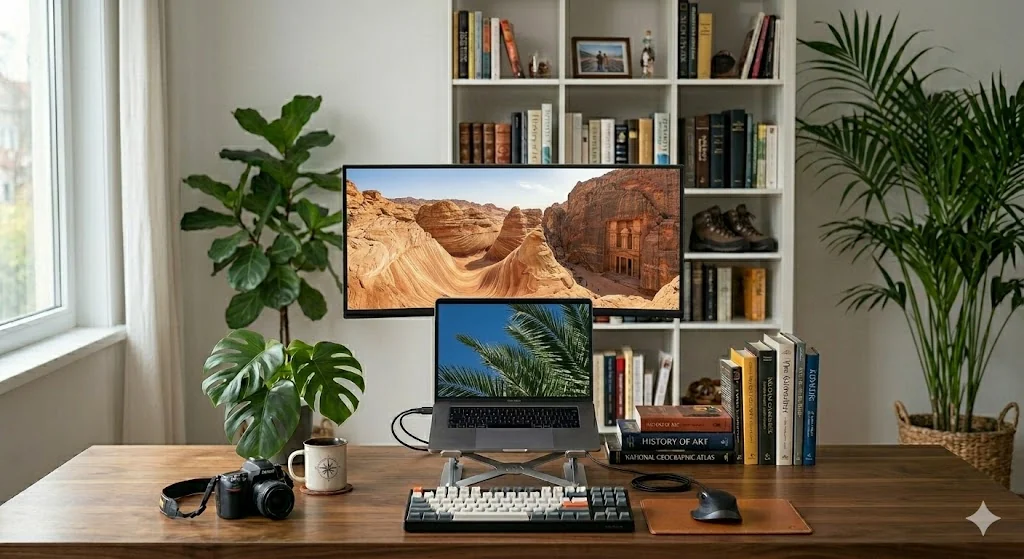
Memory Screen Saver Plus-Diashow auf einem externen Display
Ruhe und Sicherheit

Sicher, geschützt & privat

Gebaut, um auf Ihrem Rechner zu bleiben — kein Konto, keine Uploads, kein Haken.

🔁

Robust

Beschädigte, nur-in-der-Cloud oder nicht unterstützte Dateien werden übersprungen — die Rotation läuft weiter.

🛡️

Sicher

Eigenständige Installer. Nichts Weiteres zu installieren oder zu vertrauen.

🔒

Geschützt

Kein Cloud-Konto. Optionale Update-Prüfungen nur — Ihre Entscheidung.

🏠

Privat

Fotos und Videos verlassen nie Ihre Ordner. Nach der Installation offline.

Memory Screen Saver Plus herunterladen

Neueste Version 2.6.31 · veröffentlicht July 22, 2026 · Windows und macOS

Windows

Windows 10+ (x64)
~95 MB Installer

Für Windows herunterladen

Mac · Apple Silicon

macOS 12+ arm64
~73 MB Archiv

Für Mac herunterladen

Mac · Intel

macOS 12+ x64 · mit Video
~90 MB Archiv

Für Mac (Intel) herunterladen

Für Download und Nutzung fallen keine Kosten an — Trinkgelder auf Ko-fi sind optional.

Getestet, noch nicht code-signiert. Windows kann eine SmartScreen-Warnung zeigen; auf dem Mac müssen Sie möglicherweise die Quarantäne aufheben oder die App unter Datenschutz & Sicherheit zulassen. Nutzen Sie die Prüfsummen auf der GitHub-Release-Seite, wenn Sie die Datei verifizieren möchten. FAQ lesen →

Betriebssystem
Windows 10 (1809+) x64 · macOS 12+ (Apple Silicon und Intel)
Laufzeit
.NET 10 + Avalonia UI (gebündelt / eigenständig)
Video & Medien
LibVLC + ImageSharp (gebündelt) — keine Mediaplayer-Installation
Für echte Archive gebaut

Viel mehr als eine Diashow

Zeigen Sie auf Ihre Ordner — den Rest erledigt die App, auf einem Monitor oder auf allen.

🪟

Live-Präsentationsmodus

Halten Sie Erinnerungen in schwebenden oder Vollbild-Rahmen auf dem Bildschirm während Sie weiterarbeiten — ohne Sperre, ohne Unterbrechung.

Leitfaden Präsentationsmodus →
🖥️

Echtes Multi-Monitor

Überziehen Sie jeden angeschlossenen Bildschirm mit unabhängigen Panels und Timing — unter Windows und Mac.

Windows-Multi-Monitor-Anleitung →

Soft Effects & Collagen

Ken-Burns-Zoom/Schwenk plus acht Collage-Overlays — Polaroid, Filmstreifen, binäre Partition und mehr — während ein Standbild angezeigt wird.

Soft Effects erkunden →
🎬

Fotos und Videos

Eine Rotation mischt JPG-, PNG-, GIF-, BMP- und TIFF-Bilder mit optionalen MP4-, AVI-, WMV- und MOV-Clips.

29 Übergangseffekte

Schieben, Drehen, Überblenden, Teilen, Spiralen, Schach-Enthüllungen und mehr — wählen Sie Ihre Favoriten oder aktivieren Sie alle.

💻

Windows und Mac

Eigenständige Installer für Windows 10+ und macOS 12+ — nichts Weiteres zu installieren.

Mac-Installationsanleitung →
📁

Ihre Ordner, Ihre Regeln

Ordner per Drag-and-drop, Unterordner umschalten, nach Dateityp filtern und zufällige oder sequenzielle Reihenfolge wählen.

Medienordner organisieren →
🛡️

Robust & privat

Beschädigte, nur-in-der-Cloud oder nicht unterstützte Dateien werden übersprungen. Nichts wird hochgeladen — Medien bleiben auf Ihrem Rechner.

🏷️

Dateiname-Overlays

Optionale Bildschirmbeschriftungen mit vollständigem Pfad, relativem Pfad oder Dateiname — plus Schrift, Farbe und Hintergrund.

Die App sehen

Einfache Einstellungen, tiefe Kontrolle

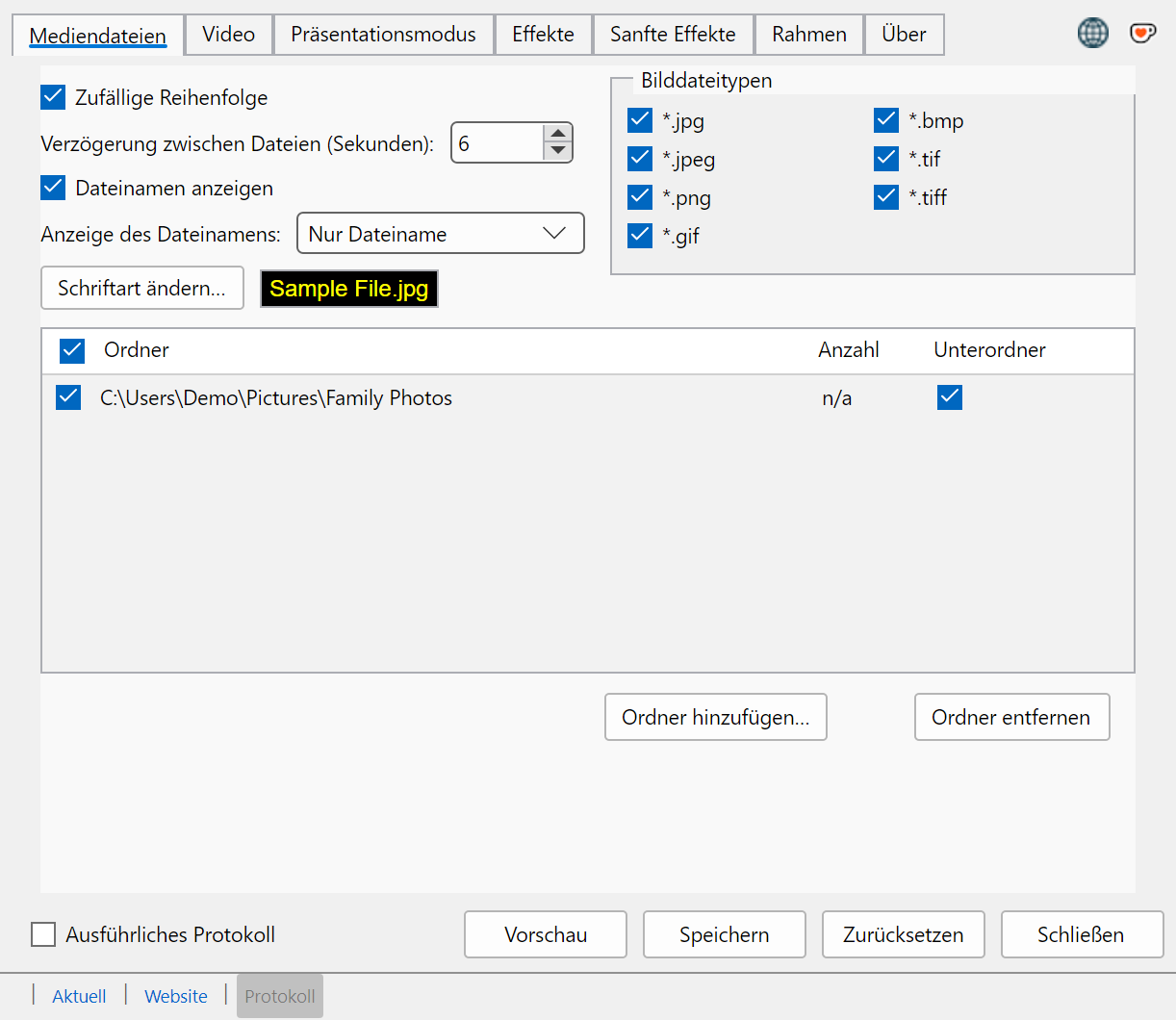
Die Registerkarten-Konfiguration deckt Medienordner, Video, Präsentationslayout, Übergänge, Soft Effects, Bilderrahmen und mehr ab — mit Vorschau vor dem Speichern. Zur Multi-Monitor-Setup-Anleitung →

Registerkarte Media Files — Verzögerung, Ordner, Dateinamen und Bilddateitypen

Ordner hinzufügen, Unterordner umschalten, Bildtypen filtern, Verzögerung und Zufallsreihenfolge festlegen und optional Dateinamen auf dem Bildschirm anzeigen.

Das herausragende Feature

Bildschirmschoner nachts.
Präsentation tagsüber.

Der Live-Präsentationsmodus hält Ihre Medien sichtbar ohne die Sitzung zu sperren — ideal für ein Schreibtischdisplay, eine Studio-Referenzwand, Familienfotos bei einem Treffen oder Ambient-Visuals auf einem zweiten Monitor.

  • Rahmenmodus: starten Sie mit 1–6 schwebenden, skalierbaren Fenstern — jederzeit weitere über Rechtsklick New presentation frame
  • Optionale rahmenlose Fenster und Dieses-Fenster-schließen im Kontextmenü
  • Vollbildmodus: ausgewählte Monitore abdecken, während Sie weiterarbeiten
  • Jeder Rahmen behält seine eigene Historie für Vor-/Zurück-Navigation
  • Start aus Einstellungen, einem Shortcut oder dem Befehl /l — unter Windows und Mac

Vollständigen Leitfaden Präsentationsmodus lesen →

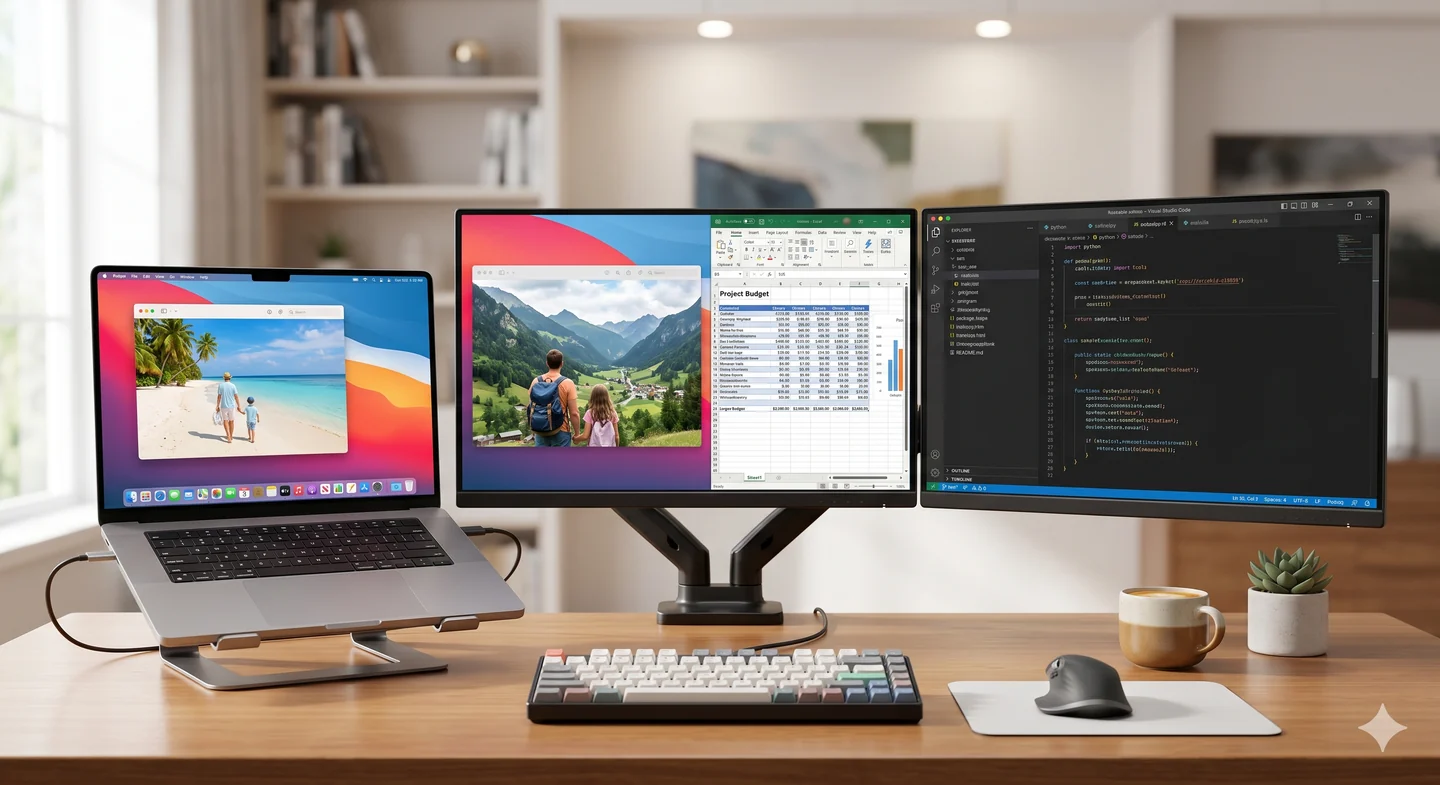
Memory Screen Saver Plus — Präsentationsmodus
Memory Screen Saver Plus Live-Präsentationsmodus mit schwebenden Rahmen
Jenseits der Übergänge

Soft Effects, die Standbilder lebendig halten

Während ein Bild auf dem Bildschirm ist, fügen Soft Effects Ken-Burns-Bewegung oder Multi-Foto-Collagen hinzu — unabhängig von den 29 Übergängen zwischen Bildern. Optionales „Effekte zufällig überspringen“ hält manche Frames statisch für Abwechslung.

  • Zoom- und Schwenk-Ken-Burns-Behandlungen
  • Acht Collage-Overlays, darunter Polaroid, Filmstreifen und binäre Partition
  • Option gleiche Ordner für Collagen und optionales zufälliges Überspringen für Abwechslung

Ordner für bessere Collagen organisieren →

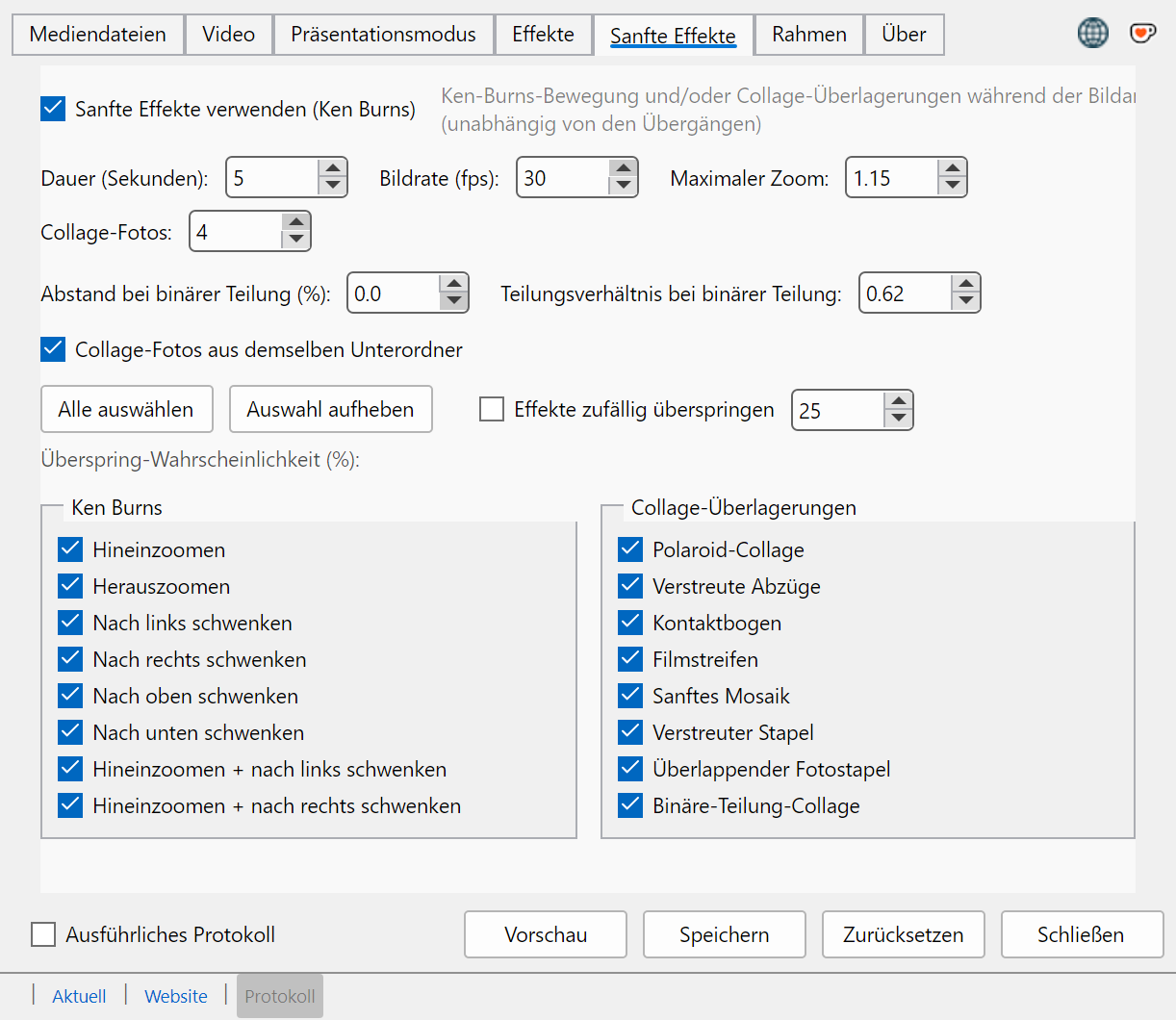
Soft Effects
Soft-Effects-Einstellungsregister mit Ken-Burns- und Collage-Optionen

Polaroid-Collage

Gekippte Karten mit weißem Rand und Dateinamen pro Karte, wenn Overlays aktiv sind.

Verstreute Abzüge

Dünn umrandete Abzüge wie Fotos auf einem Tisch.

Kontaktbogen

Ruhiges Rasterlayout — Dateinamen bleiben von den Karten fern.

Filmstreifen

Große gekippte Filmstreifen-Komposition für ein cineastisches Gefühl.

Weiches Mosaik

Gleichmäßige Kacheln ohne Rotation — klar und modern.

Verstreuter Stapel

Geschichteter Stapel von Abzügen mit unterschiedlicher Neigung und Tiefe.

Ineinandergeschobener Fotostapel

Überlappende Fotos wie Schindeln in einem lockeren Stapel.

Binäre Partitions-Collage

Rekursives Splitting-Layout mit einstellbarem Zwischenraum, Split und Overlay.

Dieselbe App, beide Desktops

Windows-Bildschirmschoner · Mac-Idle-Agent

Feature-Parität, wo es zählt — mit ehrlichen Unterschieden, wie jedes OS den Idle-Modus startet.

Windows

  • Installiert sich als klassischer .scr-Bildschirmschoner
  • In den Windows-Bildschirmschoner-Einstellungen registrieren
  • Sicheres Beenden kann den Arbeitsplatz beim Fortsetzen sperren
  • Eigenständiger x64-Installer — keine zusätzlichen Laufzeiten
Windows-Setup-Anleitung →

macOS

  • Login-Item-Idle-Agent startet die Diashow, wenn Sie wegtreten
  • Apple-Silicon- und Intel-Archive (macOS 12+)
  • Präsentationsmodus funktioniert wie unter Windows
  • Native Systemeinstellungen-.saver-Brücke ist später geplant
Mac-Installationsanleitung →
Setup & Hilfe

Anleitungen

Schritt-für-Schritt-Anleitungen zum Einrichten, Feinjustieren und Ausreizen jedes Teils der App — unter Windows und macOS.

🖥️

Windows Multi-Monitor

Installieren, Ordner hinzufügen, Displays wählen und als Windows-Bildschirmschoner aktivieren.

Anleitung lesen →
🍏

Multi-Monitor auf dem Mac

Bespielen Sie jedes angeschlossene Display unter macOS, mit eigenem Timing pro Bildschirm.

Anleitung lesen →
🖼️

Diashow auf zweitem Monitor

Machen Sie aus einem freien Bildschirm einen digitalen Bilderrahmen, der beim Arbeiten weiterläuft.

Anleitung lesen →
🎬

Video-Bildschirmschoner

Spielen Sie MP4-, AVI-, WMV- und MOV-Clips neben Ihren Fotos ab — auf einem Bildschirm oder allen.

Anleitung lesen →

Collage-Bildschirmschoner

Acht Collage-Layouts und Ken-Burns-Bewegung, die Standbilder animieren, während sie zu sehen sind.

Anleitung lesen →
🎞️

Übergangseffekte

Wischer, Drehungen, Teilungen, Spiralen und Überblendungen — alle 29 oder nur Ihre Favoriten.

Anleitung lesen →
↩️

Verlauf & Navigation

Zurück zum gerade verpassten Foto — mit Tasten, Mausrad oder Bildschirmpfeilen.

Anleitung lesen →
🗄️

Große Fotobibliotheken

Zehn- oder Hunderttausende Dateien, direkt aus Ihren Ordnern gelesen.

Anleitung lesen →
🪟

Präsentationsmodus

Schwebende Rahmen und Vollbild-Layouts, während Sie weiterarbeiten — ohne Sitzungssperre.

Anleitung lesen →
📁

Medienordner organisieren

Fotos und Videos nach Datum oder Ereignis gruppieren, damit Collage und Diashow zusammengehörige Erinnerungen zusammenhalten.

Anleitung lesen →
🪟

Windows-Alternative

Wo der Windows-Bildschirmschoner endet und was der Wechsel tatsächlich kostet.

Anleitung lesen →
🍎

Auf dem Mac installieren

Archiv entpacken, Installationsskript ausführen, Idle-Agent zulassen und Apple Silicon oder Intel wählen.

Anleitung lesen →

FAQ

Datenschutz, Mac vs. Windows, SmartScreen / Gatekeeper, Formate, Protokolle und Support.

FAQ durchsuchen →
Warum ich das gebaut habe

30 Jahre Erinnerungen, endlich gesehen.

In den letzten 30 Jahren habe ich Familienbilder und -videos gesammelt — Geburtstage, Feiertage, ganz gewöhnliche Nachmittage, die sich als die wichtigsten herausstellten. Mein Archiv wuchs auf mehr als 100.000 Bilder und Videos — weit mehr, als ich jemals realistisch durchschauen könnte.

Ich sehnte mich nach einer Möglichkeit, sie einfach wieder zu genießen — dass sie still wieder auftauchen, während ich arbeite, oder den Raum füllen, wenn der Computer untätig ist. Nichts tat genau das, was ich wollte, also baute ich Memory Screen Saver Plus für Windows und Mac — Soft Effects, Collagen, eigenständige Installer und ein einfaches Datenschutzversprechen. Er arbeitet ausschließlich mit Ihrem lokalen Archiv und lädt niemals etwas hoch. Ihre Erinnerungen bleiben Ihre, auf Ihrem Rechner.

30 J.
Familienerinnerungen
100.000+
Fotos & Videos unterstützt
Win + Mac
ein Produkt, beide Plattformen
100 %
offline & privat
Ich freue mich auf Ihre Nachricht

Feedback & Kontakt

Einen Fehler gefunden, eine Idee oder einfach teilen, welche Fotos heute erschienen sind? Nutzen Sie das Formular — es ist der einzige Weg, wie Nachrichten mich erreichen, und ich lese jede. Schauen Sie zuerst in die FAQ zu Formaten, Datenschutz und Tipps zur Fehlerbehebung.

  • ✉️
    Alles Feedback & Support Fehlerberichte, Feature-Ideen, Fragen und Dankeschön-Notizen gehen alle über das Formular. Ich antworte per E-Mail, wenn eine Antwort nötig ist.
    Bitte nutzen Sie GitHub oder andere Kanäle nicht für Support — das Formular hält alles an einem Ort.
  • Entwicklung unterstützen Optionale einmalige oder wiederkehrende Trinkgelder auf Ko-fi. Völlig getrennt von Fehlerberichten und Feedback.
  • 🛠️
    Fehlerbehebungsprotokoll Das Protokoll ist eine Textdatei nur auf Ihrem Computer — nichts wird automatisch hochgeladen. Klicken Sie in den Einstellungen auf Log, um sie zu öffnen. Für Fehlerberichte kopieren Sie die letzten 30–50 Zeilen und fügen sie unten in Ihre Nachricht ein.
    Lokal gespeichert — Windows: %TEMP%\MemoryScreenSaverPlus.log · Mac: unter ~/Library/Logs. Öffnen Sie sie über Einstellungen → Log und fügen Sie relevante Zeilen in das Nachrichtenfeld ein.
Damit ich weiß, wie ich Sie in einer Antwort begrüßen soll. Vorname reicht.
Erforderlich, damit ich zurückschreiben kann. Ihre Adresse wird nur verwendet, um auf diese Nachricht zu antworten.
Hilft mir bei der Priorisierung. Wählen Sie Fehlerbericht, wenn etwas nicht wie erwartet funktioniert.
Bei Fehlern: was Sie erwartet haben, was passiert ist und Ihre Windows- oder Mac-Version. Fügen Sie bei Bedarf Protokollzeilen aus Einstellungen → Log ein — das Protokoll bleibt auf Ihrem Rechner, bis Sie es hierher kopieren.