
Hacen falta capturas de un salvapantallas, lo cual es curioso, porque lo suyo es precisamente que se mueva. Pero una transición dura apenas un segundo, y una columna de nombres en una pestaña de ajustes no dice nada sobre si querrás una espiral girando cada noche en el televisor del salón. Así que aquí están, quietas.
Todas las imágenes de esta página salieron del mismo código de dibujo que ejecuta el salvapantallas, capturadas a mitad del movimiento en lugar de fotografiadas de una pantalla. Donde la aplicación pinta negro, aquí hay transparencia, de modo que cada muestra se apoya directamente en la página.
Cómo leer estas muestras
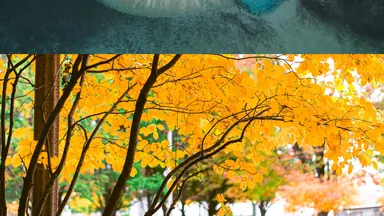
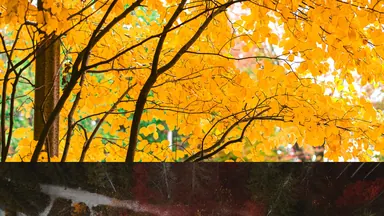
Cada ficha enseña un efecto aproximadamente a un cuarto, a la mitad y a tres cuartos de su recorrido. Las dos fotografías no cambian de una ficha a otra, así que lo único que distingue a una de la siguiente es el efecto en sí: una copa de árboles otoñal que se convierte en una costa turquesa. El cambio instantáneo no tiene punto intermedio, así que aparece con las dos fotografías solas.
En dos pantallas y en tres
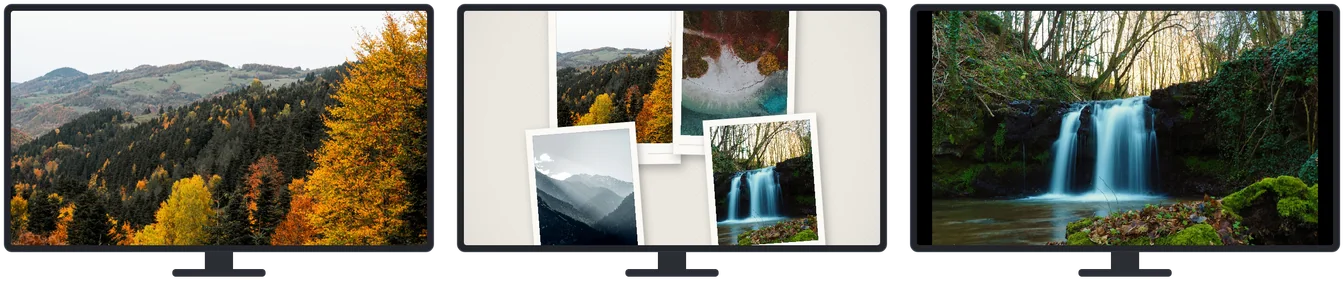
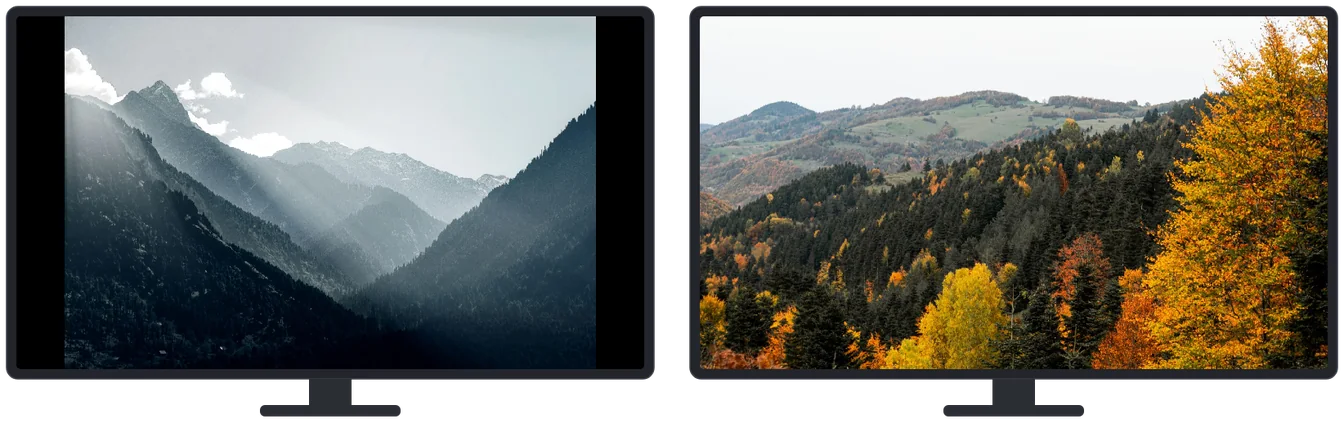
Cada pantalla conectada lleva su propia rotación con su propio ritmo, así que no hay dos que muestren la misma fotografía ni que lleguen al cambio en el mismo instante. Los marcos de monitor de abajo están dibujados; todo lo que hay dentro es salida real del mismo motor de dibujo.
Las 29 transiciones y el cambio instantáneo
Actúan entre una fotografía y la siguiente, y están en la pestaña Effects de los ajustes. Activa una, actívalas todas o fija una probabilidad de omisión para que una parte de los cambios sean cortes secos.








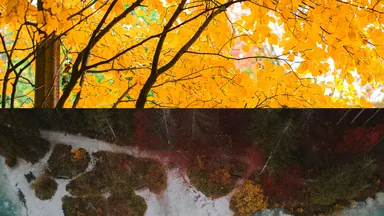








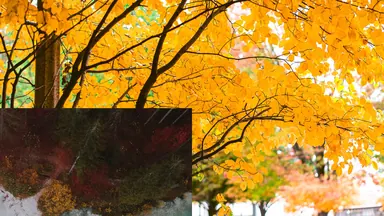

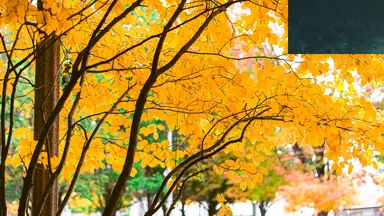


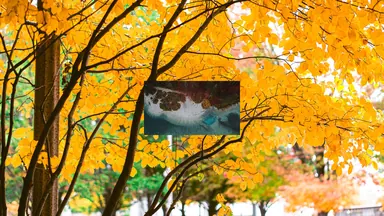







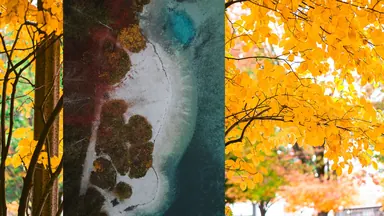
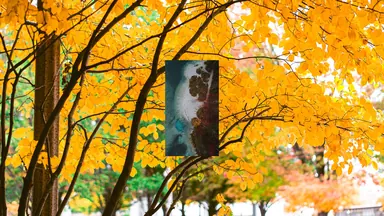

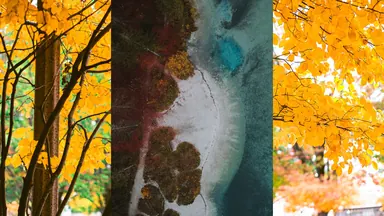









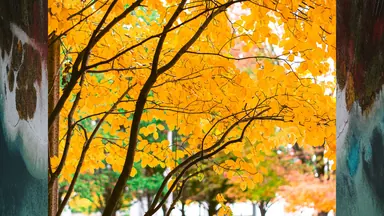



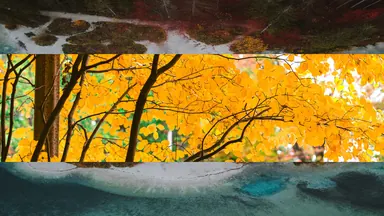


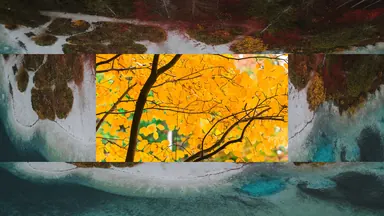
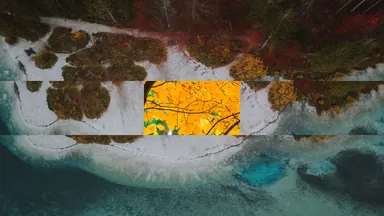
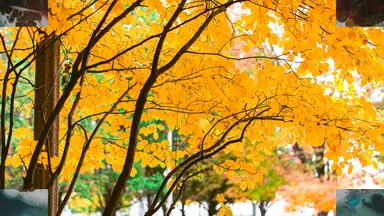
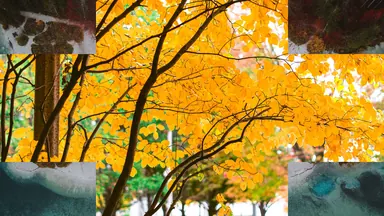
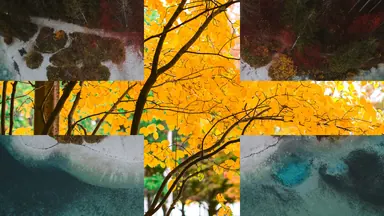
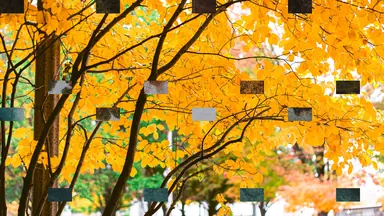
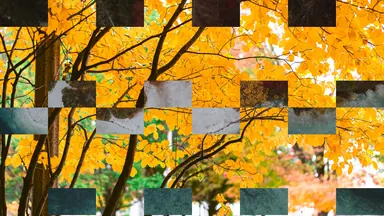
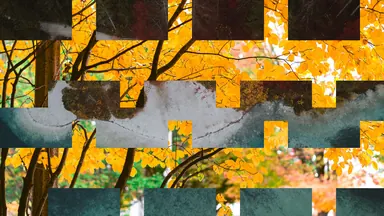
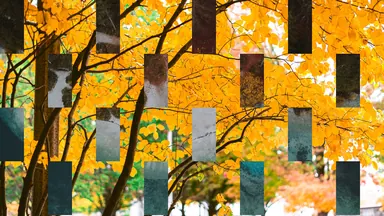
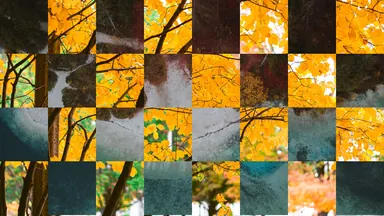
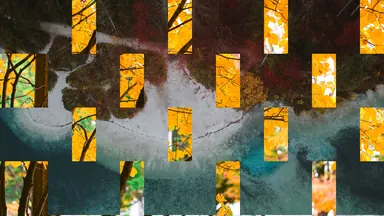
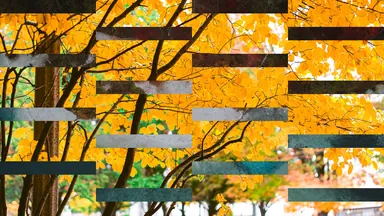
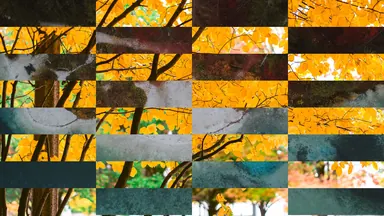
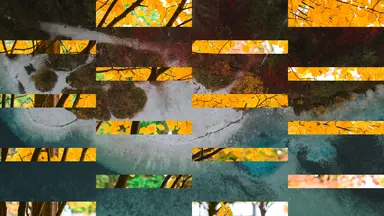
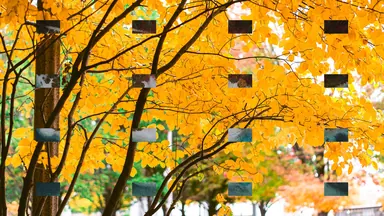
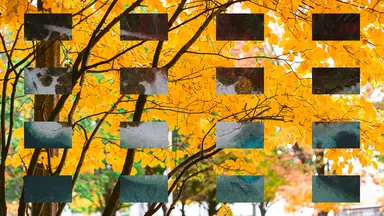
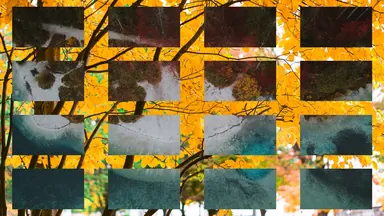
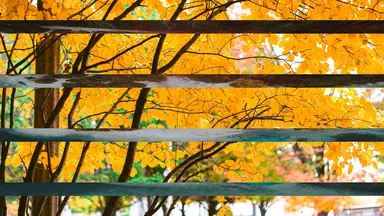
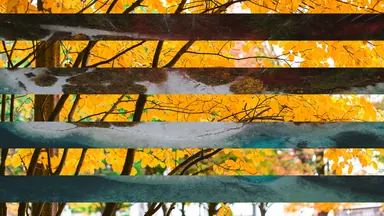

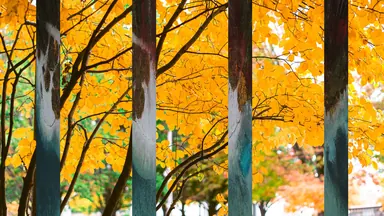
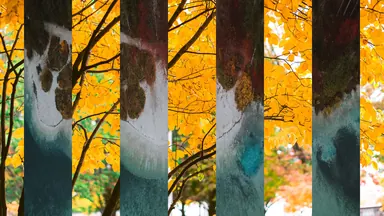
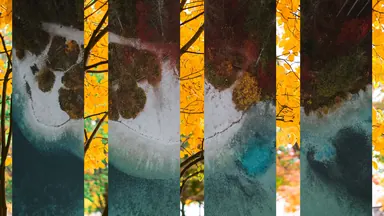










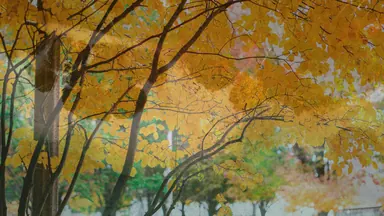
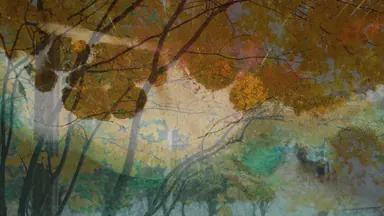


Verlas juntas facilita la elección
Algo que una columna de casillas esconde se vuelve evidente al ponerlas una al lado de otra: no son 29 opciones equivalentes. Los barridos direccionales y los dos fundidos aguantan una repetición infinita. Las espirales, los tableros de ajedrez y la división hacia fuera impresionan la primera vez y cansan a la quinta. La mayoría de las rotaciones funcionan mejor con tres o cuatro que peguen con el material y el resto apagado.
La duración y los fps cambian cómo se sienten
Todos los fotogramas de aquí se generaron con la duración predeterminada de un segundo. Estírala hacia tres y el mismo movimiento pasa a ser algo que el ojo sigue en vez de algo que pilla al vuelo; acórtala y hasta una espiral se lee como un golpe rápido. Los fps son un ajuste aparte y deciden la suavidad, no la duración.
Si una pantalla da tirones y otra no
Las transiciones se dibujan pantalla por pantalla y pueden verse afectadas por tu hardware de vídeo, y por eso el mismo efecto puede ir fino en un monitor y no en el de al lado. Si pasa eso, baja los fps o acorta la duración antes de dar por hecho que algo está roto.
Movimiento Ken Burns
Los Soft Effects actúan mientras una fotografía está en pantalla, no entre dos. Estos ocho son desplazamientos y zooms lentos, y los tres fotogramas son el principio, la mitad y el final de un mismo movimiento.
Se generaron con el zoom máximo que ofrece la aplicación, 1,50. Con el valor predeterminado de 1,15 el movimiento es mucho más suave: tanto que tres fotogramas fijos parecerían la misma fotografía tres veces, y esa es la única razón por la que las muestras usan el máximo.
























Superposiciones de collage
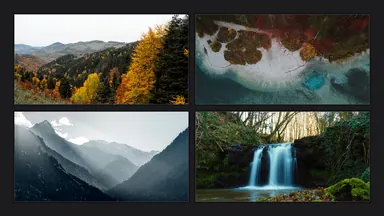
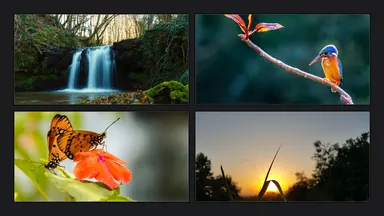
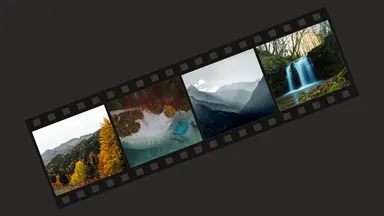
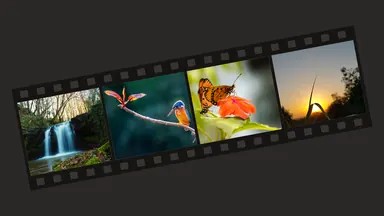
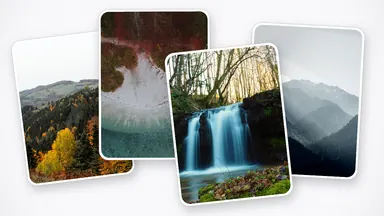
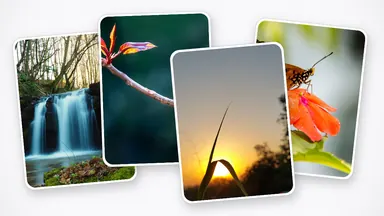
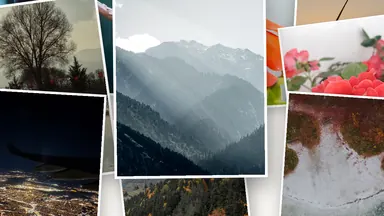
Los otros ocho Soft Effects colocan varias fotografías a la vez. Cada composición se genera de nuevo cada vez, así que aquí cada estilo aparece dos veces con imágenes distintas: una idea del abanico, y no una sola disposición afortunada.

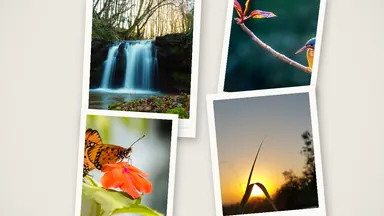
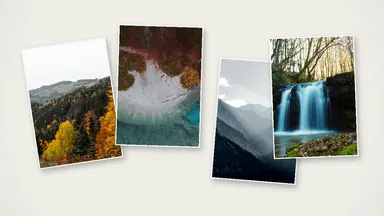
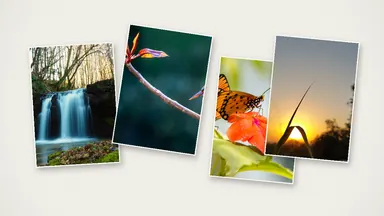





Todas las muestras de aquí son fotos apaisadas
Las dos fotografías usadas en esta página son 16:9, así que llenan el cuadro y cada efecto dispone de toda la pantalla. Una fotografía vertical, o cualquiera que no coincida con la forma de tu pantalla, se escala para encajar y se centra dejando negro alrededor, y el efecto se desarrolla dentro de esa zona ajustada en vez de borde a borde. Conviene tenerlo presente si tu archivo son sobre todo fotos de móvil.
Lo que no está en esta página
Los marcos y passepartouts se quedan fuera. Visten una sola imagen fija en lugar de un cambio entre dos, y lo que veas depende de qué archivos de marco tengas en tu propia carpeta. Los vídeos tampoco aparecen aquí.
Cada efecto se nombra aquí tal y como lo nombra tu propia copia de la aplicación. Los nombres vienen de las traducciones de la aplicación y no de traducir los ingleses, así que lo que lees arriba es lo que buscarás en las pestañas Effects y Soft Effects.
Fotografías de muestra de Pexels.
Descargar para Windows y Mac