
スクリーンセーバーのスクリーンショットというのは妙なものです。動くことこそが本質なのですから。けれどもトランジションは 1 秒ほどで終わってしまい、設定タブに並んだ名前の列からは、毎晩リビングのテレビでスパイラルが回っていてほしいかどうかなど分かりません。そこで、止めた姿を並べました。
このページの画像はすべて、スクリーンセーバーが実行するのと同じ描画コードから出てきたもので、モニターを撮影したのではなく動作の途中で取り出したものです。アプリが黒く塗る部分はここでは透明なので、それぞれの見本がページの地にそのまま載ります。
見本の読み方
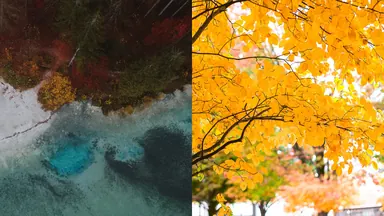
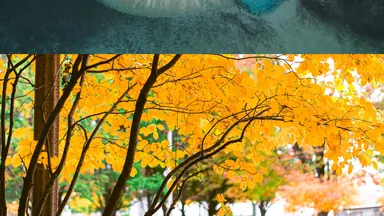
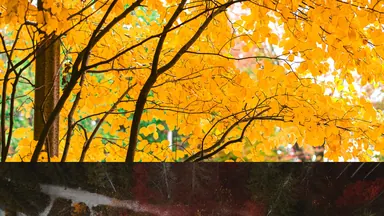
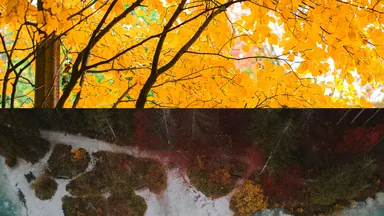
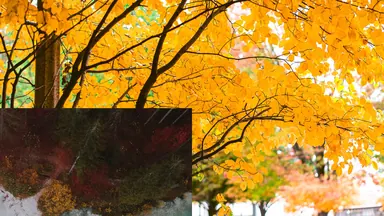
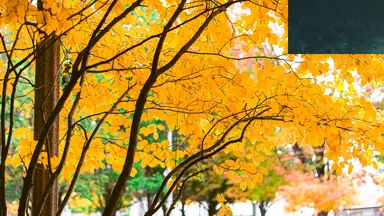
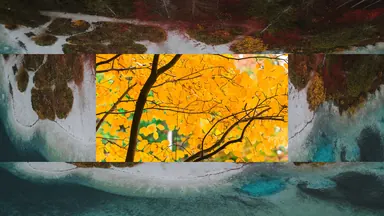
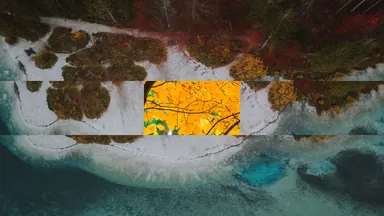
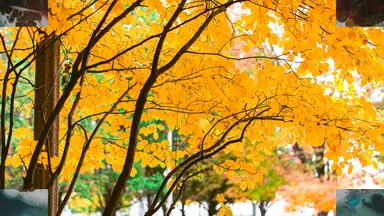
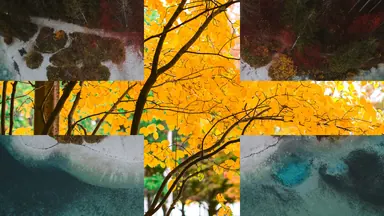
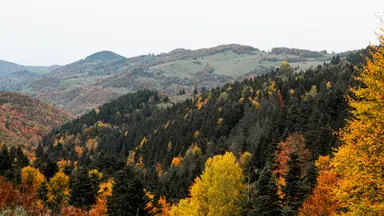
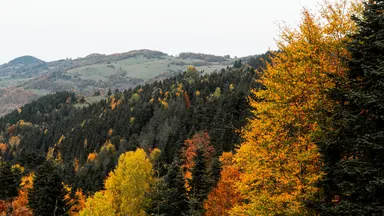
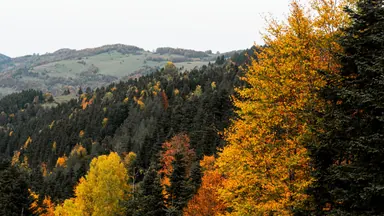
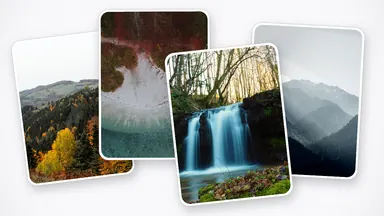
各カードは、ひとつの効果が約 4 分の 1、半分、4 分の 3 まで進んだところを示しています。2 枚の写真はどのカードでも変わらないので、カードごとの違いは効果そのものだけです。暖かな秋の樹冠がターコイズの海岸へ変わっていきます。瞬時の切り替えには途中がないため、2 枚の写真だけを並べています。
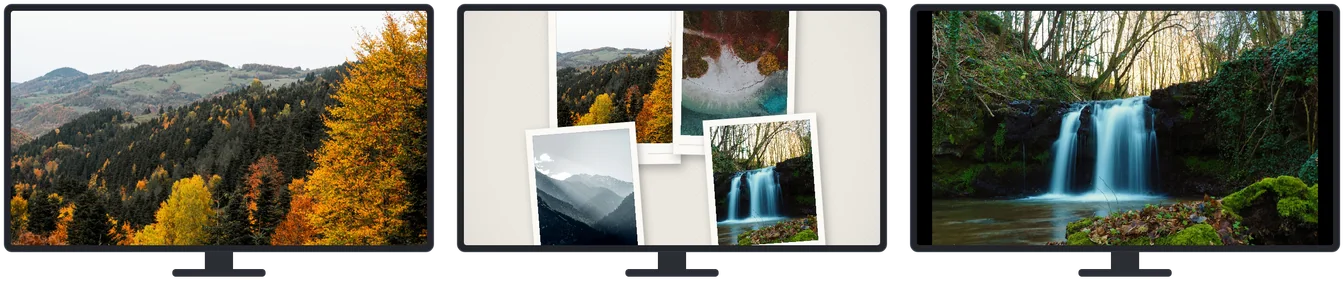
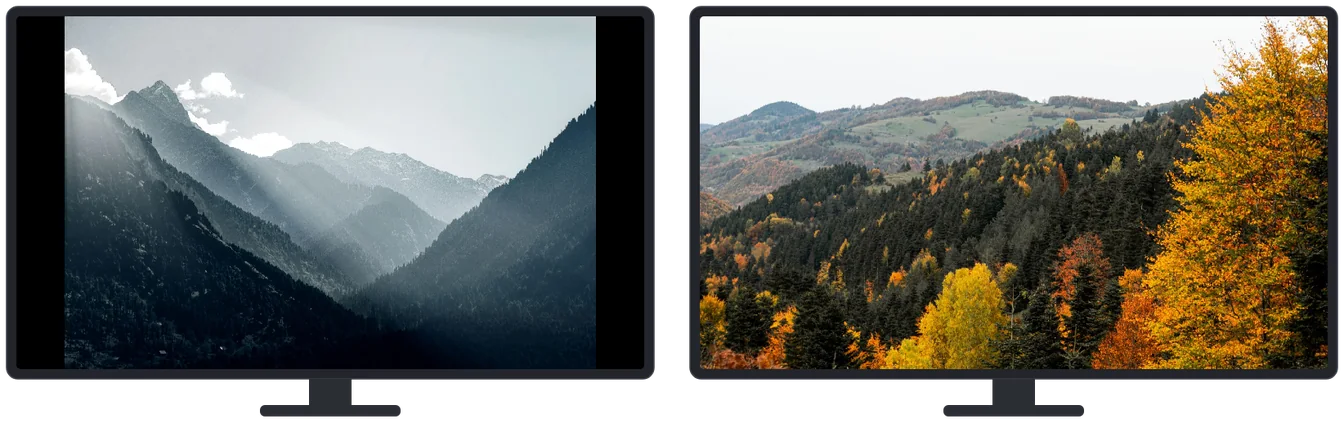
2 画面と 3 画面で
接続された各ディスプレイはそれぞれ独自のタイミングで独自のローテーションを回すため、2 つの画面が同じ写真を映すことも、同じ瞬間に切り替えを迎えることもありません。下のモニターの外枠は描いたものですが、その中身はすべて同じ描画エンジンの実際の出力です。
29 種類のトランジションと瞬時の切り替え
1 枚の写真から次の写真へ移るときに働き、設定の Effects タブにあります。ひとつだけ有効にしても、すべて有効にしてもかまいませんし、スキップ率を決めて一部の切り替えをそのままのカットに残すこともできます。


















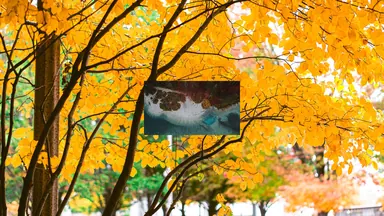






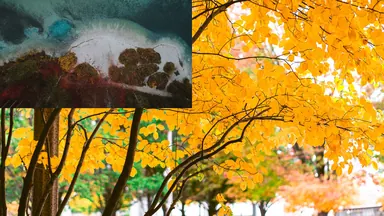
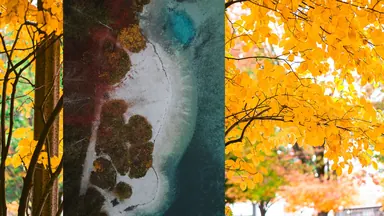
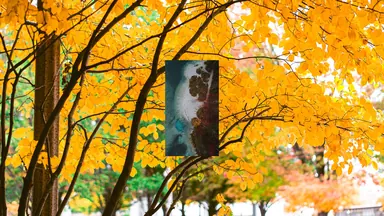

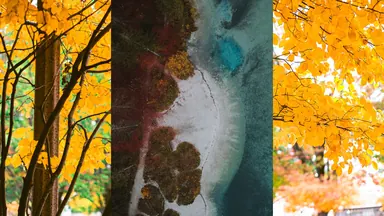






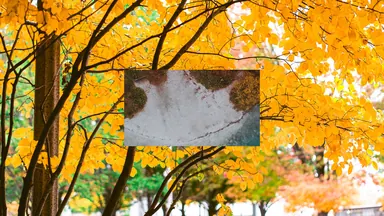


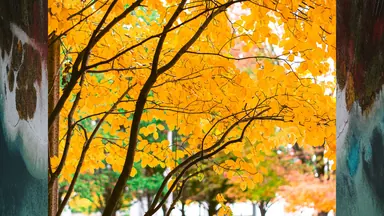



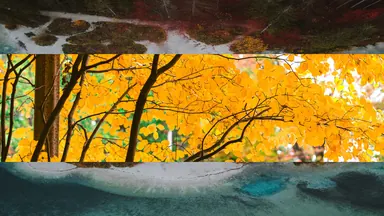



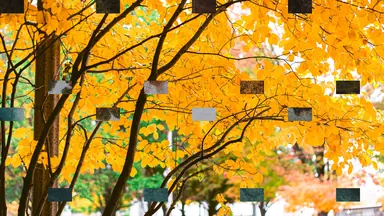
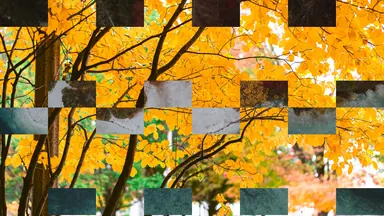

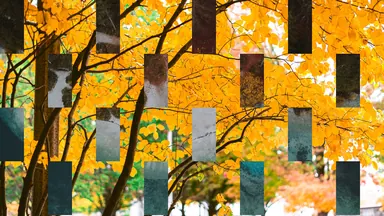
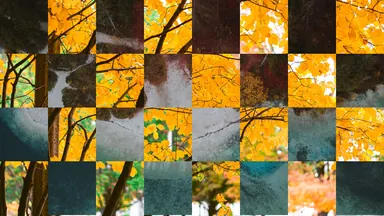
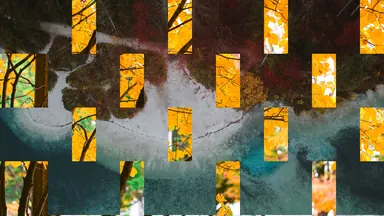

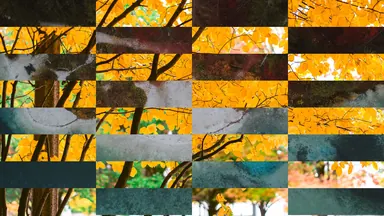
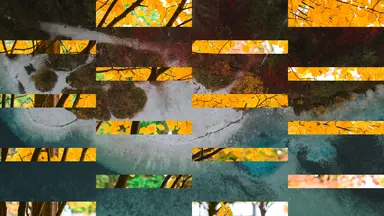
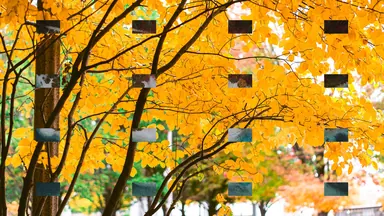

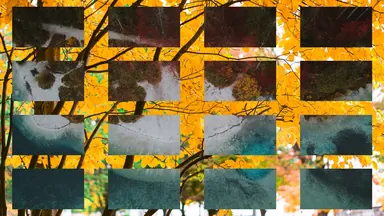
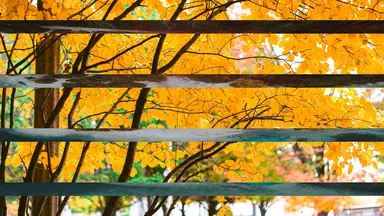


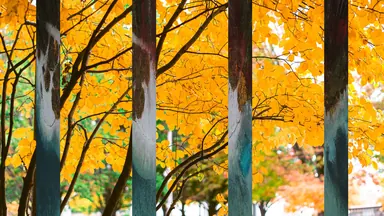
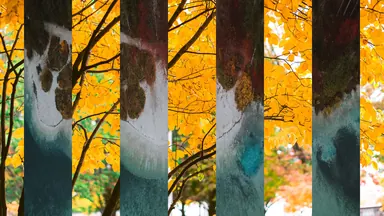
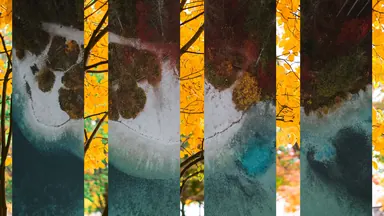







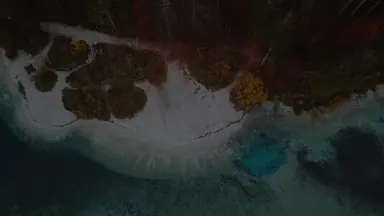






並べて見ると選びやすくなる
チェックボックスの列では見えないことが、並べてみるとはっきりします。29 種類は対等な選択肢ではありません。方向のあるワイプと 2 種類のフェードは、何度繰り返しても苦になりません。スパイラル、チェス盤状の切り替わり、外へ開く分割は、最初の一度は目を引きますが 5 回目には疲れます。多くの場合、素材に合うものを 3 つか 4 つ選び、残りは切っておくのが落ち着きます。
長さとフレームレートで印象が変わる
ここでのフレームはすべて、既定の 1 秒で描画しています。3 秒に近づければ、同じ動きが「かろうじて目に入るもの」から「目で追うもの」へ変わります。短くすれば、スパイラルさえひと振りのように見えます。フレームレートは別の設定で、決めるのはなめらかさであって長さではありません。
片方の画面だけがひっかかるとき
トランジションは画面ごとに描かれ、表示ハードウェアの影響を受けます。同じ効果でも、あるモニターでは滑らかなのに隣のモニターではそうならないのはそのためです。その場合は、故障を疑う前にフレームレートを下げるか長さを短くしてみてください。
Ken Burns の動き
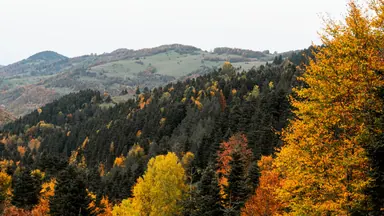
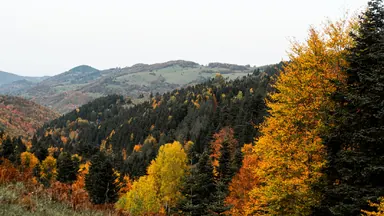
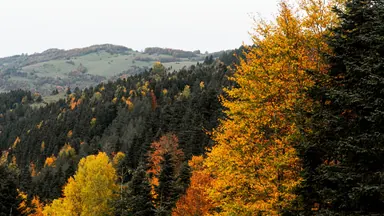
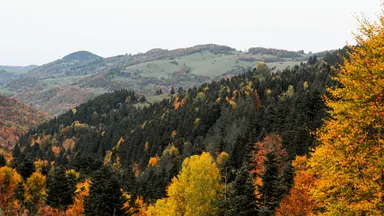
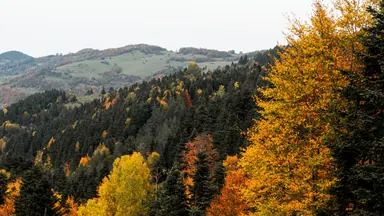
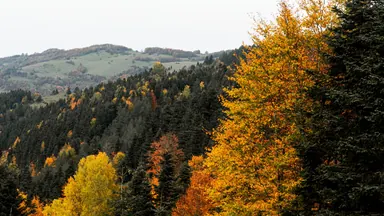
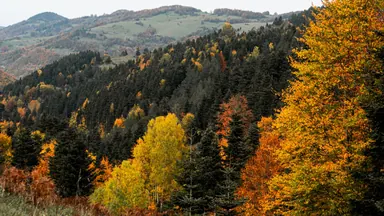
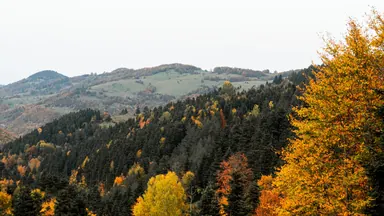
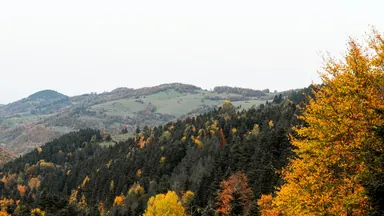
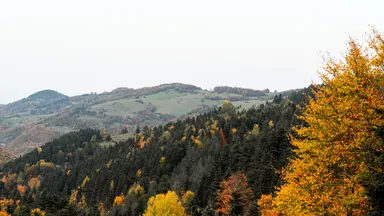
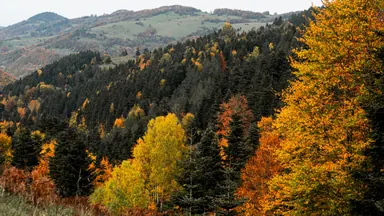
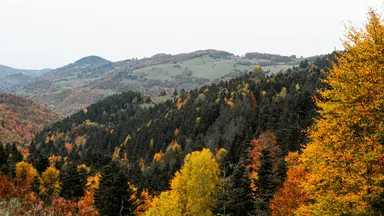
Soft Effects は 2 枚のあいだではなく、1 枚の写真が表示されているあいだに働きます。この 8 種類はゆっくりした移動とズームで、3 フレームはひとつの動きの始め・途中・終わりです。
アプリで設定できる最大のズーム 1.50 で描画しています。既定の 1.15 では動きはずっと穏やかで、静止画 3 枚では同じ写真が 3 回並んでいるようにしか見えません。見本が最大値を使っている理由はそれだけです。

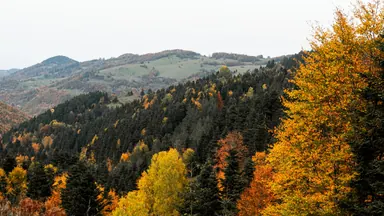
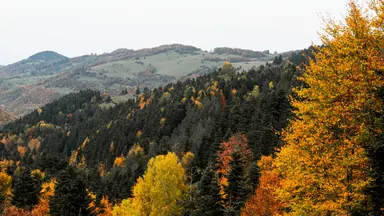






コラージュのオーバーレイ
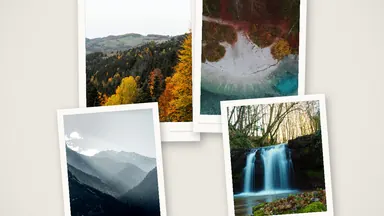
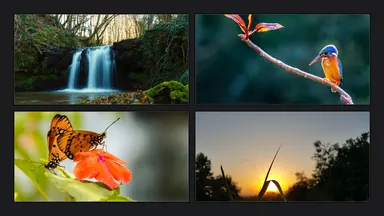
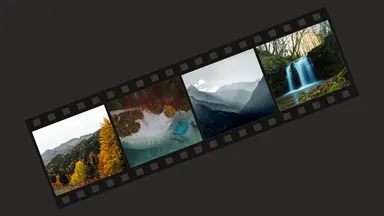
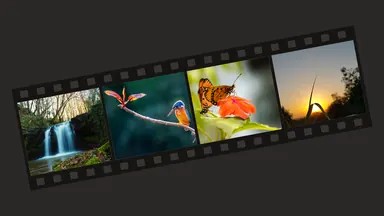
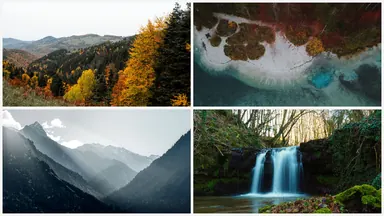
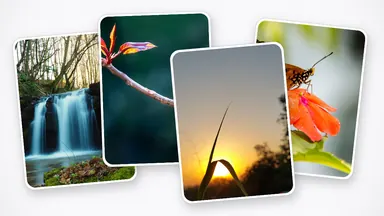
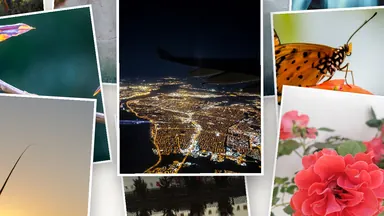
残り 8 種類の Soft Effects は、複数の写真を一度に並べます。レイアウトは毎回作り直されるので、ここでは各スタイルを別の写真で 2 回ずつ載せました。たまたまうまくいった 1 枚ではなく、幅を伝えるためです。
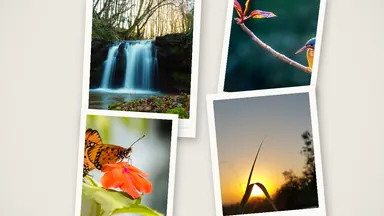
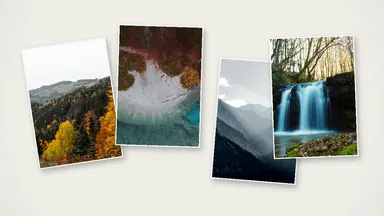
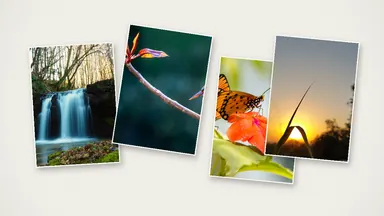
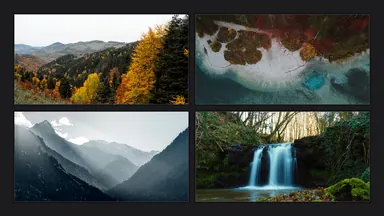
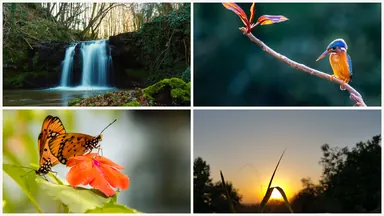
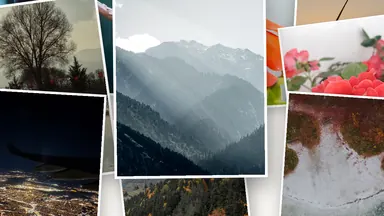
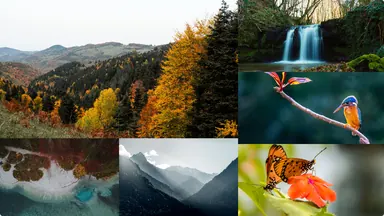
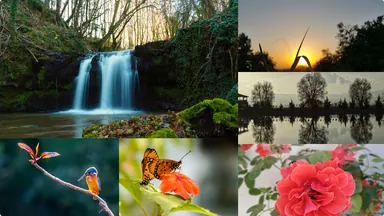
ここにある見本はすべて横長の写真です
このページで使っている 2 枚の写真はどちらも 16:9 なので画面いっぱいに広がり、どの効果も画面全体を使えます。縦長の写真や、ディスプレイの形に合わない写真は、収まるよう縮小して中央に置かれ、周囲は黒のままになります。効果はその収まった範囲の中で起こり、端から端までにはなりません。手元の写真がスマートフォンで撮ったものばかりなら、思い描いておく価値があります。
このページにないもの
額縁とマットは省いています。2 枚のあいだの切り替わりではなく 1 枚の静止画を飾るものですし、見え方は自分の額縁フォルダーにどのファイルが入っているかで変わります。動画もここでは扱っていません。
ここでの効果名は、お使いのアプリに表示されるとおりです。英語名を訳したものではなくアプリ自身の翻訳から取っているので、上に並んでいる名前がそのまま Effects タブと Soft Effects タブで探す名前になります。
サンプル写真の提供: Pexels.
Windows と Mac 版をダウンロード