

Windows e Mac · 100% offline ☀

Protetor de tela multimonitor de fotos e vídeos
Suas memórias, em cada tela.

Exiba suas fotos e vídeos em todos os monitores como protetor de tela, ou em janelas de apresentação ao vivo enquanto continua trabalhando. Colagens Soft Effects, 29 transições e um histórico próprio em cada janela, direto das suas pastas locais.

✓ Windows e macOS ✓ Sem uploads, nunca ✓ Nada mais para instalar
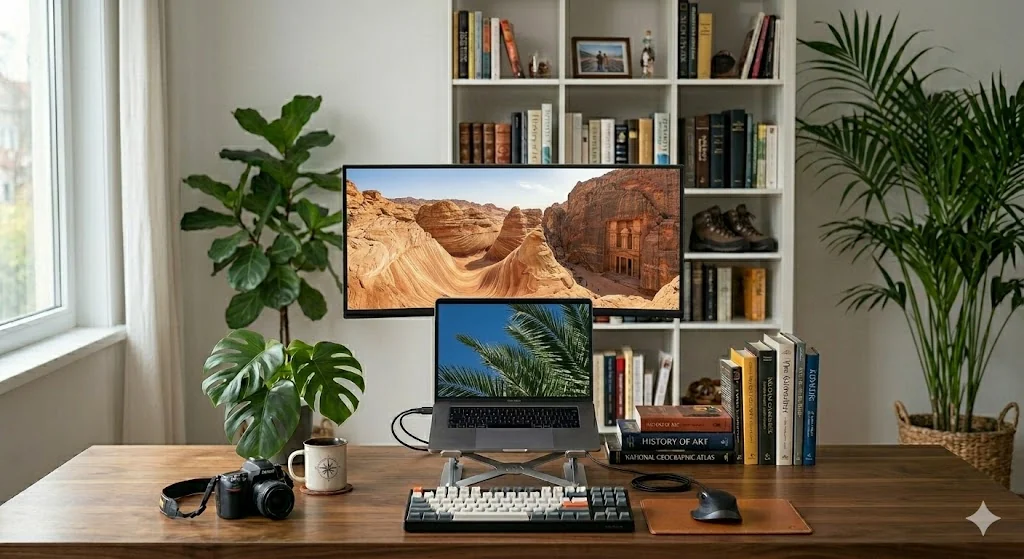
Slideshow do Memory Screen Saver Plus em um monitor externo
Tranquilidade

Seguro, protegido e privado

Feito para ficar na sua máquina — sem conta, sem uploads, sem pegadinhas.

🔁

Resiliente

Arquivos corrompidos, só na nuvem ou sem suporte são ignorados — a rotação continua.

🛡️

Seguro

Instaladores autossuficientes. Nada mais para instalar ou confiar.

🔒

Protegido

Sem conta na nuvem. Verificações opcionais de atualização — você decide.

🏠

Privado

Fotos e vídeos nunca saem das suas pastas. Offline após a instalação.

Baixar o Memory Screen Saver Plus

Versão mais recente 2.6.31 · lançada July 22, 2026 · Windows e macOS

Windows

Windows 10+ (x64)
instalador ~95 MB

Baixar para Windows

Mac · Apple Silicon

macOS 12+ arm64
arquivo ~73 MB

Baixar para Mac

Mac · Intel

macOS 12+ x64 · com vídeo
arquivo ~90 MB

Baixar para Mac (Intel)

Não há cobrança para baixar ou usar — as contribuições no Ko-fi são opcionais.

Testado, ainda sem assinatura de código. O Windows pode mostrar um aviso do SmartScreen; no Mac você pode precisar remover a quarentena ou permitir o app em Privacidade e Segurança. Prefira as checksums na página de release do GitHub se quiser verificar o arquivo. Leia o FAQ →

Sistema operacional
Windows 10 (1809+) x64 · macOS 12+ (Apple Silicon e Intel)
Tempo de execução
.NET 10 + Avalonia UI (incluído / autossuficiente)
Vídeo e mídia
LibVLC + ImageSharp (incluídos) — sem instalar player de mídia
Feito para arquivos reais

Muito mais do que um slideshow

Aponte para suas pastas e ele cuida do resto — em um monitor ou em todos.

🪟

Modo de Apresentação Ao Vivo

Mantenha as memórias na tela em molduras flutuantes ou em tela cheia enquanto você continua trabalhando — sem bloqueio, sem interrupção.

Guia do modo de apresentação →
🖥️

Multi-monitor de verdade

Abrange todas as telas conectadas com painéis e tempos independentes — no Windows e no Mac.

Guia multi-monitor no Windows →

Soft Effects e colagens

Zoom/pan estilo Ken Burns mais oito sobreposições de colagem — Polaroid, film strip, partição binária e mais — enquanto uma imagem estática é exibida.

Explorar Soft Effects →
🎬

Fotos e vídeos

Uma rotação mistura imagens JPG, PNG, GIF, BMP e TIFF com clipes opcionais MP4, AVI, WMV e MOV.

29 efeitos de transição

Deslizes, giros, fades, divisões, espirais, revelações em xadrez e mais — escolha seus favoritos ou ative todos.

💻

Windows e Mac

Instaladores autossuficientes para Windows 10+ e macOS 12+ — nada mais para instalar.

Guia de instalação no Mac →
📁

Suas pastas, suas regras

Arraste e solte pastas, ative subpastas, filtre por tipo de arquivo e escolha ordem aleatória ou sequencial.

Organizar pastas de mídia →
🛡️

Resiliente e privado

Arquivos corrompidos, só na nuvem ou sem suporte são ignorados. Nada é enviado — a mídia fica na sua máquina.

🏷️

Sobreposições de nome de arquivo

Rótulos opcionais na tela com caminho completo, caminho relativo ou nome do arquivo — além de fonte, cor e fundo.

Veja o app

Configurações simples, controle profundo

A configuração em abas cobre pastas de mídia, vídeo, layout de apresentação, transições, soft effects, molduras e mais — com pré-visualização antes de salvar. Veja o guia de configuração multi-monitor →

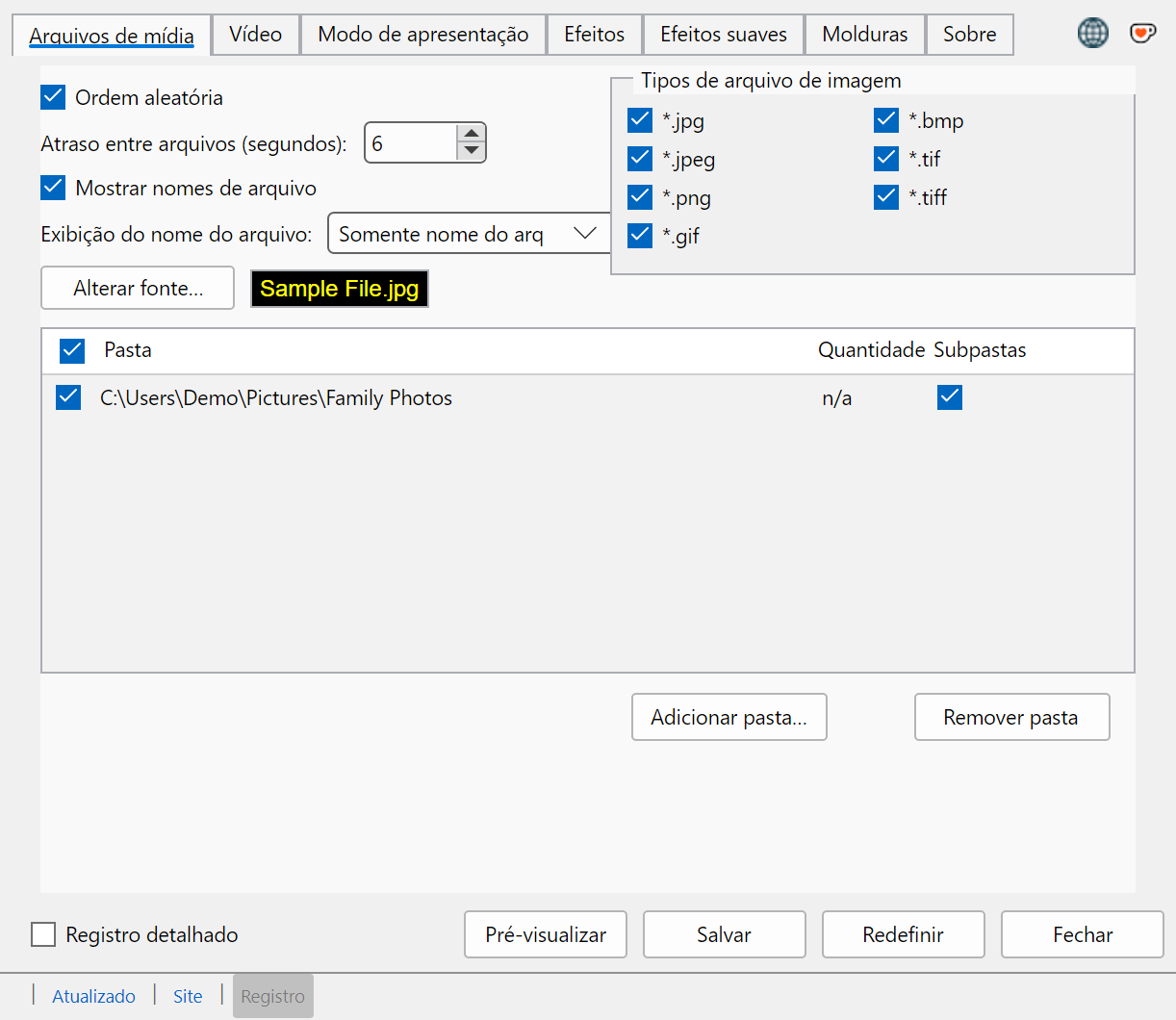
Aba Arquivos de mídia — atraso, pastas, nomes de arquivo e tipos de imagem

Adicione pastas, ative subpastas, filtre tipos de imagem, defina atraso e ordem aleatória, e opcionalmente mostre nomes de arquivo na tela.

O recurso destaque

Protetor de tela à noite.
Apresentação de dia.

O Modo de Apresentação Ao Vivo mantém sua mídia visível sem bloquear a sessão — perfeito para um monitor de mesa, uma parede de referência no estúdio, fotos da família em um encontro ou visuais ambientes em um segundo monitor.

  • Modo de moldura: comece com 1–6 janelas flutuantes e redimensionáveis — adicione mais a qualquer momento pelo clique direito em New presentation frame
  • Molduras sem borda opcionais e fechar esta moldura pelo menu de contexto
  • Modo tela cheia: cubra monitores selecionados enquanto continua trabalhando
  • Cada moldura mantém seu próprio histórico para navegação avançar / voltar
  • Inicie pelas Configurações, por um atalho ou pelo comando /l — no Windows e no Mac

Leia o guia completo do Modo de Apresentação →

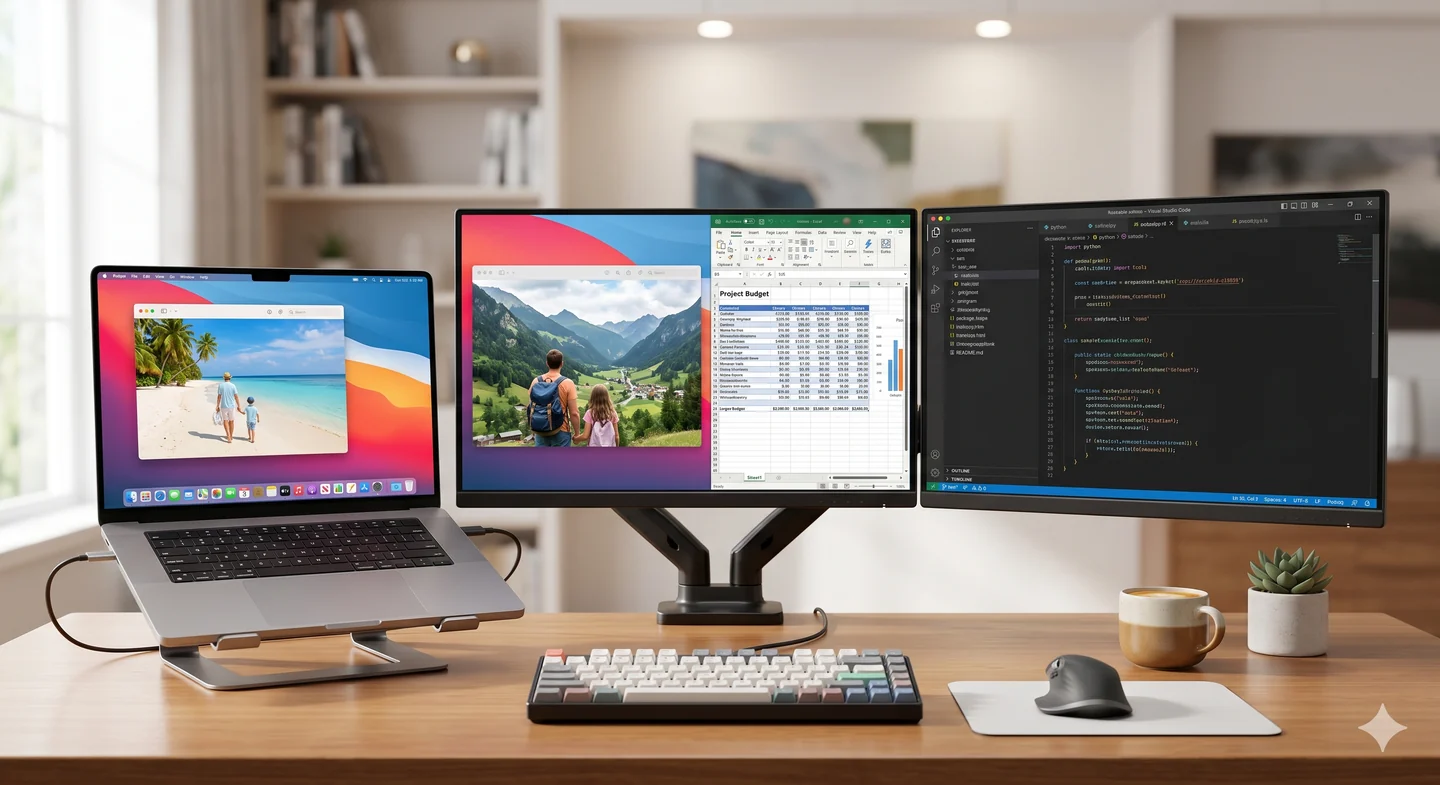
Memory Screen Saver Plus — Modo de apresentação
Modo de Apresentação Ao Vivo do Memory Screen Saver Plus com molduras flutuantes
Além das transições

Soft Effects que mantêm as imagens vivas

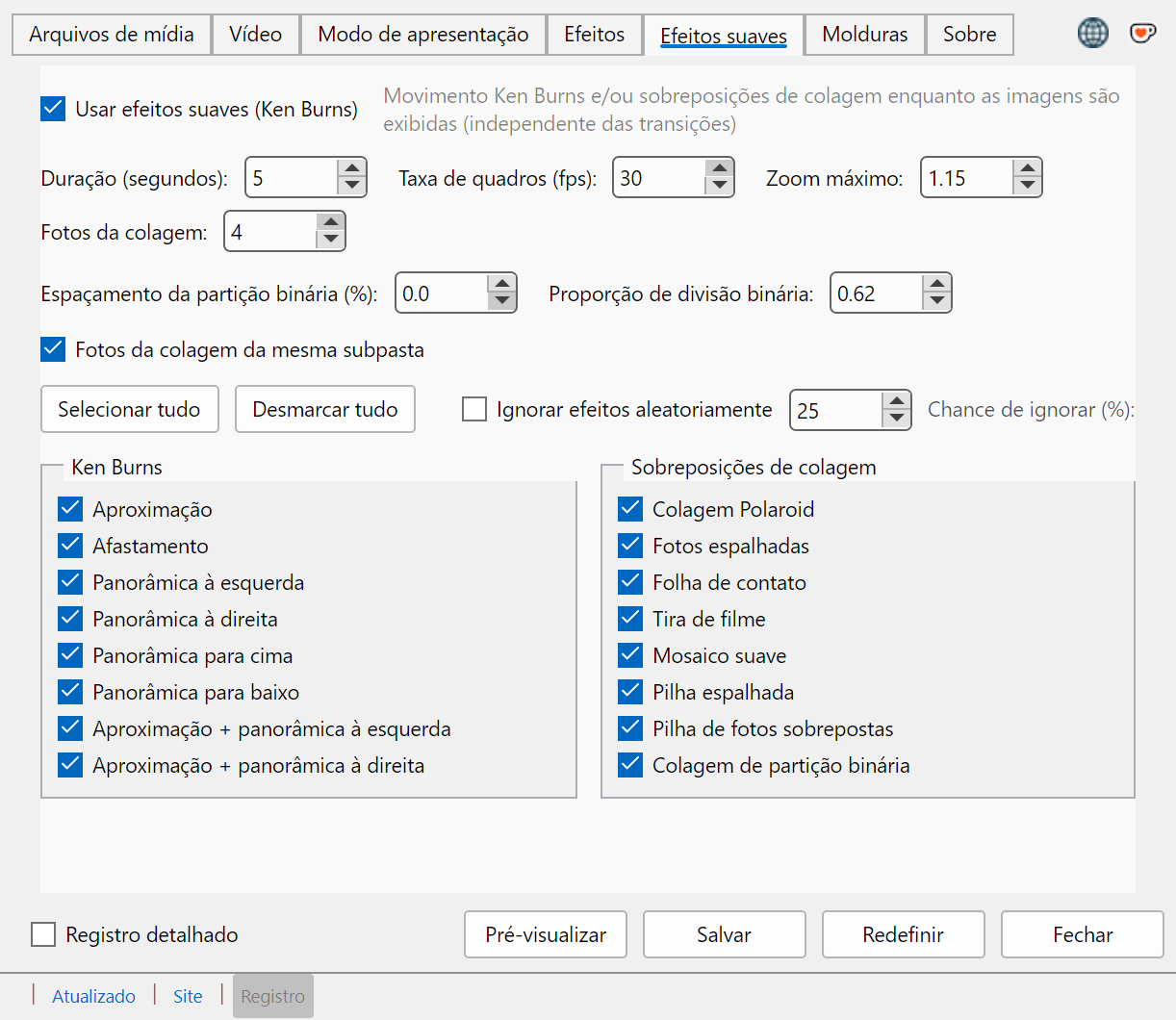
Enquanto uma imagem está na tela, os Soft Effects adicionam movimento Ken Burns ou colagens com várias fotos — independentes das 29 transições entre imagens. A opção “pular efeitos aleatoriamente” mantém alguns quadros estáticos para variar.

  • Tratamentos Ken Burns de zoom e pan
  • Oito sobreposições de colagem, incluindo Polaroid, film strip e partição binária
  • Opção de colagem da mesma pasta e pulo aleatório opcional para variedade

Organize pastas para colagens melhores →

Soft Effects
Aba Soft Effects com opções Ken Burns e de colagem

Colagem Polaroid

Cartões inclinados com borda branca e nomes de arquivo por cartão quando as sobreposições estão ativas.

Impressões espalhadas

Impressões com borda fina dispostas como fotos sobre uma mesa.

Folha de contato

Grade calma — os nomes de arquivo ficam fora dos cartões.

Tira de filme

Composição grande e inclinada em tira de filme para um ar cinematográfico.

Mosaico suave

Mosaico de azulejos iguais sem rotação — limpo e moderno.

Pilha espalhada

Pilha em camadas de impressões com inclinações e profundidades variadas.

Pilha de fotos imbricadas

Fotos sobrepostas aninhadas como telhas em uma pilha solta.

Colagem por partição binária

Layout de divisão recursiva com espaçamento, divisão e sobreposição ajustáveis.

O mesmo app, nos dois desktops

Protetor de tela no Windows · Agente de ociosidade no Mac

Paridade de recursos onde importa — com diferenças honestas em como cada SO inicia o modo ocioso.

Windows

  • Instala como um protetor de tela clássico .scr
  • Registre nas configurações de Protetor de tela do Windows
  • A saída segura pode bloquear a estação de trabalho ao retomar
  • Instalador x64 autossuficiente — sem runtimes extras
Guia de configuração no Windows →

macOS

  • O agente de ociosidade como item de login inicia o slideshow quando você se afasta
  • Arquivos para Apple Silicon e Intel (macOS 12+)
  • O Modo de Apresentação funciona igual ao do Windows
  • A ponte nativa .saver nas Configurações do Sistema está planejada para depois
Guia de instalação no Mac →
Configuração e ajuda

Guias

Passo a passo para configurar, ajustar e aproveitar ao máximo cada parte do aplicativo — no Windows e no Mac.

🖥️

Multi-monitor no Windows

Instale, adicione pastas, escolha monitores e ative como protetor de tela do Windows.

Ler o guia →
🍏

Multimonitor no Mac

Preencha cada tela conectada no macOS, com tempo independente por tela.

Ler o guia →
🖼️

Apresentação em segundo monitor

Transforme uma tela livre em um porta-retrato digital que continua rodando enquanto você trabalha.

Ler o guia →
🎬

Protetor de tela de vídeo

Reproduza clipes MP4, AVI, WMV e MOV ao lado das suas fotos, em uma tela ou em todas.

Ler o guia →

Protetor com colagem

Oito layouts de colagem e movimento Ken Burns que animam as fotos enquanto estão na tela.

Ler o guia →
🎞️

Efeitos de transição

Varreduras, giros, divisões, espirais e fusões entre imagens — todos os 29 ou só os favoritos.

Ler o guia →
↩️

Histórico e navegação

Volte para a foto que acabou de passar — com teclas, roda ou setas na tela.

Ler o guia →
🗄️

Acervos grandes

Dezenas ou centenas de milhares de arquivos, lidos direto das suas pastas.

Ler o guia →
🪟

Modo de Apresentação

Molduras flutuantes e layouts em tela cheia enquanto você continua trabalhando — sem precisar bloquear a sessão.

Ler o guia →
📁

Organizar pastas de mídia

Agrupe fotos e vídeos por data ou evento para que colagem e slideshow mantenham memórias relacionadas juntas.

Ler o guia →
🪟

Alternativa ao protetor do Windows

Onde o protetor de tela do Windows se esgota e o que trocar realmente custa.

Ler o guia →
🍎

Instalar no Mac

Extraia o arquivo, execute o script de instalação, permita o agente de ociosidade e escolha Apple Silicon ou Intel.

Ler o guia →

FAQ

Privacidade, Mac vs Windows, SmartScreen / Gatekeeper, formatos, logs e suporte.

Ver FAQ →
Por que eu criei isto

30 anos de memórias, finalmente vistas.

Nos últimos 30 anos eu reuni fotos e vídeos da família — aniversários, feriados, tardes comuns que acabaram importando mais. Meu arquivo cresceu para mais de 100.000 imagens e vídeos, muito mais do que eu poderia realísticamente sentar e olhar.

Eu queria uma forma de simplesmente aproveitá-los de novo — vê-los ressurgir em silêncio enquanto eu trabalhava, ou preencher a sala quando o computador ficava ocioso. Nada fazia exatamente o que eu queria, então construí o Memory Screen Saver Plus para Windows e Mac — Soft Effects, colagens, instaladores autossuficientes e uma promessa simples de privacidade. Ele funciona inteiramente com seu arquivo local e nunca envia nada. Suas memórias continuam suas, na sua máquina.

30 anos
de memórias em família
100.000+
fotos e vídeos suportados
Win + Mac
um produto, as duas plataformas
100%
offline e privado
Adoraria ouvir de você

Feedback e contato

Encontrou um bug, tem uma ideia ou só quer contar quais fotos apareceram hoje? Use o formulário — é a única forma de as mensagens chegarem até mim, e eu leio todas. Confira primeiro o FAQ para formatos, privacidade e dicas de solução de problemas.

  • ✉️
    Todo feedback e suporte Relatos de bugs, ideias de recursos, perguntas e agradecimentos passam pelo formulário. Respondo por e-mail quando for preciso.
    Por favor, não use o GitHub nem outros canais para suporte — o formulário concentra tudo em um só lugar.
  • Apoiar o desenvolvimento Contribuições opcionais únicas ou recorrentes no Ko-fi. Completamente separadas de relatos de bugs e feedback.
  • 🛠️
    Log de solução de problemas O log é um arquivo de texto só no seu computador — nada é enviado automaticamente. Em Configurações, clique em Log para abri-lo. Em relatos de bugs, copie as últimas 30–50 linhas e cole na mensagem abaixo.
    Salvo localmente — Windows: %TEMP%\MemoryScreenSaverPlus.log · Mac: em ~/Library/Logs. Abra em Configurações → Log e cole as linhas relevantes no campo da mensagem.
Para eu saber como te cumprimentar na resposta. Só o primeiro nome já serve.
Obrigatório para eu poder responder. Seu endereço só é usado para responder a esta mensagem.
Ajuda a priorizar. Escolha Relato de bug se algo não estiver funcionando como esperado.
Para bugs: o que você esperava, o que aconteceu e sua versão do Windows ou Mac. Cole linhas do log em Configurações → Log se for relevante — o log fica na sua máquina até você colá-lo aqui.