
Avoir besoin de captures d’un économiseur d’écran est un peu paradoxal, puisque tout son intérêt est de bouger. Mais une transition dure à peine une seconde, et une colonne de noms dans un onglet de réglages ne dit rien sur l’envie d’avoir une spirale tous les soirs sur la télévision du salon. Les voici donc, à l’arrêt.
Chaque image de cette page provient du code de rendu qu’exécute l’économiseur d’écran, saisie en cours de mouvement plutôt que photographiée sur un écran. Là où l’application peint du noir, ces images sont transparentes : chaque échantillon repose directement sur la page.
Comment lire ces images
Chaque fiche montre un effet à environ un quart, la moitié et trois quarts de son parcours. Les deux photographies ne changent jamais d’une fiche à l’autre : la seule différence entre l’une et la suivante est l’effet lui-même, une frondaison d’automne qui devient un littoral turquoise. Le changement instantané n’a pas de milieu ; il apparaît donc avec les deux photographies seules.
Sur deux écrans et sur trois
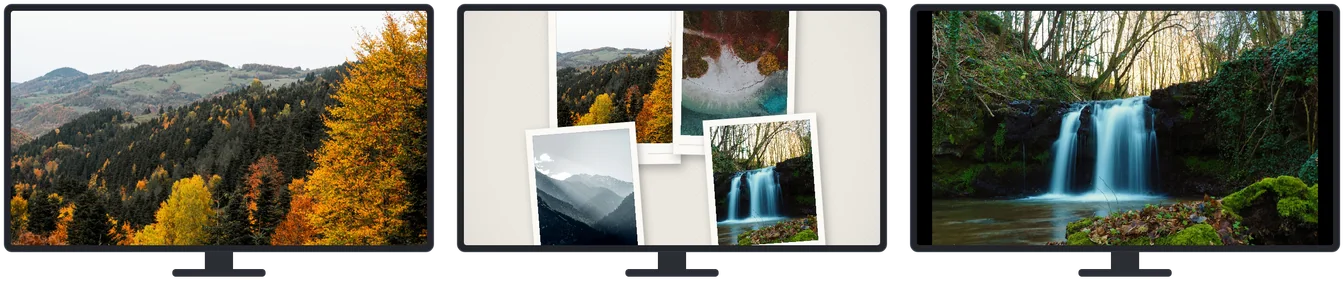
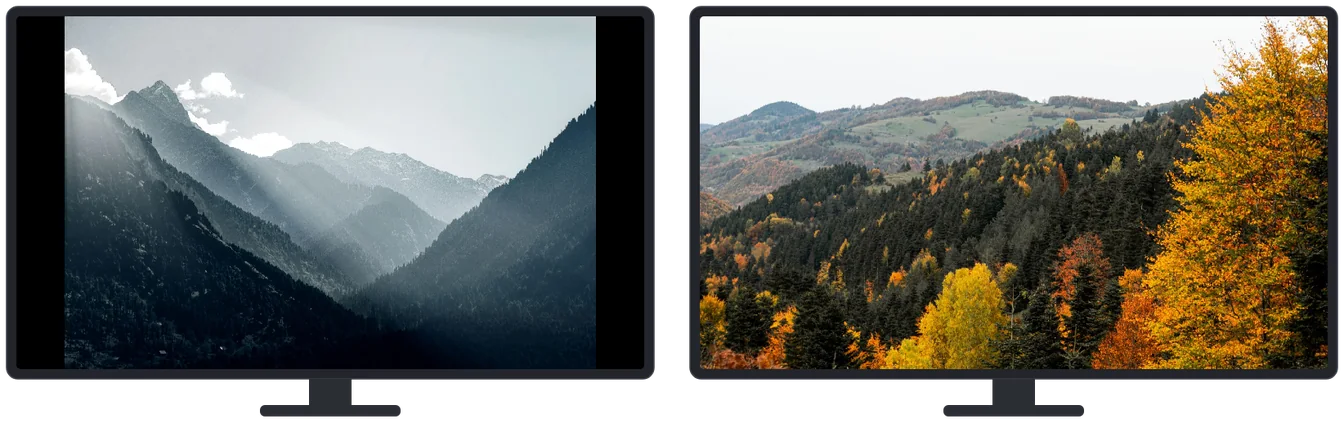
Chaque écran connecté mène sa propre rotation à son propre rythme : jamais deux écrans n’affichent la même photographie ni n’atteignent un changement au même instant. Les contours de moniteur ci-dessous sont dessinés ; tout ce qu’ils contiennent est la sortie réelle du même moteur de rendu.
Les 29 transitions, et le changement instantané
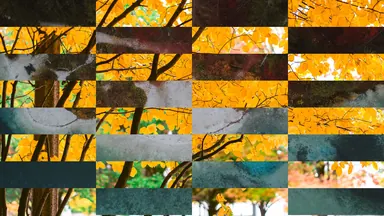
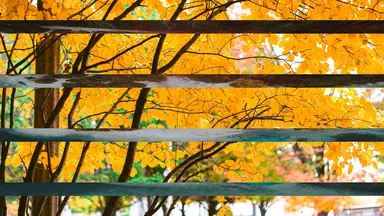
Elles agissent entre une photographie et la suivante, dans l’onglet Effects des réglages. Activez-en une, activez-les toutes, ou fixez une probabilité d’omission pour qu’une partie des changements reste en coupe franche.























































































Les voir ensemble facilite le choix
Ce qu’une colonne de cases à cocher dissimule saute aux yeux dès que les effets sont côte à côte : ce ne sont pas 29 choix équivalents. Les balayages directionnels et les deux fondus supportent une répétition sans fin. Les spirales, les damiers et la division vers l’extérieur frappent la première fois et lassent à la cinquième. La plupart des rotations s’équilibrent avec trois ou quatre effets adaptés aux images, le reste désactivé.
La durée et la cadence changent le ressenti
Toutes les images ici ont été rendues à la durée par défaut d’une seconde. Étirez-la vers trois et le même mouvement devient quelque chose que l’œil suit plutôt qu’il n’attrape ; raccourcissez-la et même une spirale se lit comme un geste bref. La cadence est un réglage distinct : elle décide de la fluidité, pas de la durée.
Si un écran saccade et pas l’autre
Les transitions sont dessinées écran par écran et peuvent dépendre de votre matériel d’affichage : c’est pourquoi le même effet peut être fluide sur un moniteur et pas sur celui d’à côté. Dans ce cas, réduisez la cadence ou raccourcissez la durée avant de conclure à une panne.
Mouvement Ken Burns
Les Soft Effects agissent pendant qu’une photographie est à l’écran, et non entre deux. Ces huit-là sont des dérives et des zooms lents ; les trois images sont le début, le milieu et la fin d’un même mouvement.
Ces images ont été rendues au zoom maximal proposé par l’application, 1,50. À la valeur par défaut de 1,15, le mouvement est bien plus doux — au point que trois images fixes ressembleraient trois fois à la même photographie, ce qui est la seule raison pour laquelle les échantillons utilisent le maximum.
























Superpositions en collage
Les huit autres Soft Effects disposent plusieurs photographies à la fois. Chaque mise en page est régénérée à chaque fois : chaque style apparaît donc deux fois ici avec des images différentes, pour donner une idée de l’éventail plutôt qu’un arrangement heureux.

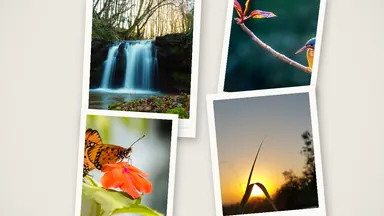

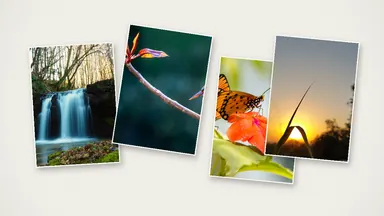
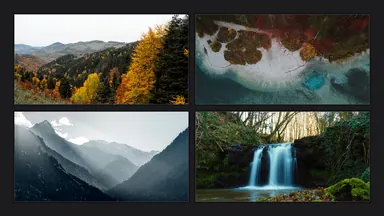
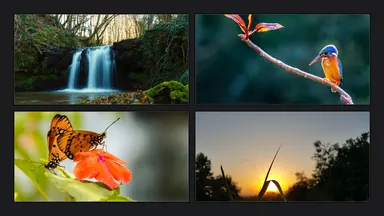
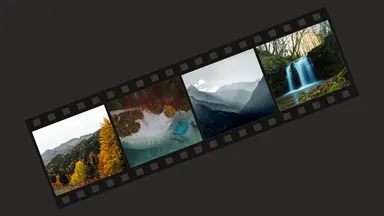
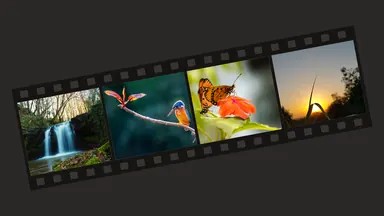


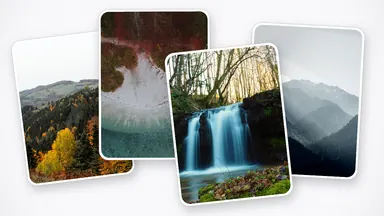
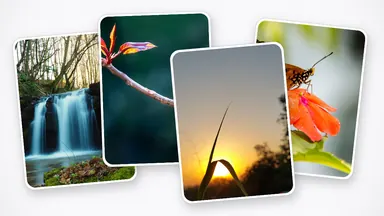




Tous les échantillons ici sont des photos en largeur
Les deux photographies utilisées sur cette page sont en 16:9 : elles remplissent le cadre et chaque effet dispose de tout l’écran. Une photographie verticale, ou toute image dont la forme ne correspond pas à celle de votre écran, est mise à l’échelle et centrée, le pourtour restant noir ; l’effet se déroule alors à l’intérieur de cette zone ajustée plutôt que d’un bord à l’autre. À garder en tête si vos archives sont surtout des photos prises au téléphone.
Ce qui ne figure pas sur cette page
Les cadres et passe-partout sont laissés de côté. Ils habillent une seule image fixe plutôt qu’un passage entre deux, et ce que vous verrez dépend des fichiers de cadre présents dans votre propre dossier. Les vidéos ne sont pas montrées ici non plus.
Chaque effet porte ici le nom que lui donne votre propre copie de l’application. Les noms viennent des traductions de l’application et non d’une traduction des noms anglais : ce que vous lisez plus haut est donc ce que vous chercherez dans les onglets Effects et Soft Effects.
Photographies d’exemple de Pexels.
Télécharger pour Windows et Mac