

Windows i Mac · 100% offline ☀

Wygaszacz ekranu na wiele monitorów ze zdjęciami i wideo
Twoje wspomnienia na każdym ekranie.

Odtwarzaj zdjęcia i filmy na wszystkich monitorach jako wygaszacz ekranu albo w oknach prezentacji na żywo, nie przerywając pracy. Kolaże Soft Effects, 29 przejść i osobna historia w każdym oknie — prosto z Twoich lokalnych folderów.

✓ Windows i macOS ✓ Bez uploadów, nigdy ✓ Nic więcej do instalacji
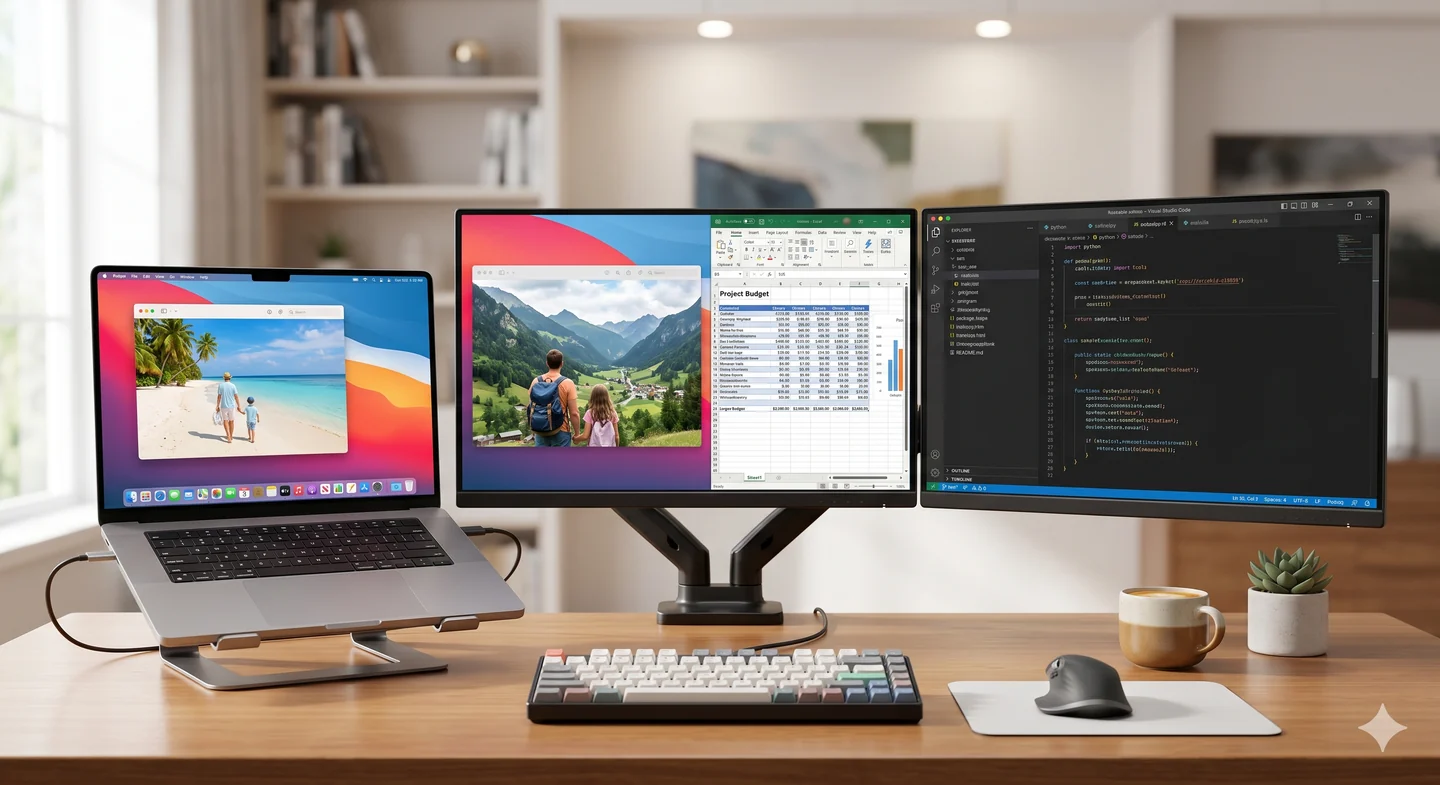
Pokaz Memory Screen Saver Plus na zewnętrznym wyświetlaczu
Spokój ducha

Bezpieczny, zabezpieczony i prywatny

Zbudowany, by zostać na Twoim komputerze — bez konta, bez uploadów, bez haczyków.

🔁

Odporny

Uszkodzone, tylko w chmurze lub nieobsługiwane pliki są pomijane — pokaz idzie dalej.

🛡️

Bezpieczny

Samodzielne instalatory. Nic więcej do instalacji ani zaufania.

🔒

Zabezpieczony

Bez konta w chmurze. Opcjonalne sprawdzanie aktualizacji — Ty decydujesz.

🏠

Prywatny

Zdjęcia i filmy nigdy nie opuszczają Twoich folderów. Offline po instalacji.

Pobierz Memory Screen Saver Plus

Najnowsza wersja 2.6.31 · wydana July 22, 2026 · Windows i macOS

Windows

Windows 10+ (x64)
Instalator ~95 MB

Pobierz na Windows

Mac · Apple Silicon

macOS 12+ arm64
Archiwum ~73 MB

Pobierz na Mac

Mac · Intel

macOS 12+ x64 · z wideo
Archiwum ~90 MB

Pobierz na Mac (Intel)

Pobranie i używanie nic nie kosztuje — napiwki na Ko-fi są opcjonalne.

Przetestowany, jeszcze bez podpisu kodu. Windows może pokazać ostrzeżenie SmartScreen; na Macu może być potrzebne usunięcie kwarantanny lub zezwolenie w Prywatność i bezpieczeństwo. Preferuj sumy kontrolne na stronie wydania GitHub, jeśli chcesz zweryfikować plik. Przeczytaj FAQ →

System operacyjny
Windows 10 (1809+) x64 · macOS 12+ (Apple Silicon i Intel)
Środowisko uruchomieniowe
.NET 10 + Avalonia UI (w zestawie / samodzielny)
Wideo i media
LibVLC + ImageSharp (bundled) — bez instalacji odtwarzacza
Zbudowany dla prawdziwych archiwów

Dużo więcej niż pokaz slajdów

Wskaż foldery, a resztę zrobi sam — na jednym monitorze lub na wszystkich.

🪟

Tryb prezentacji na żywo

Trzymaj wspomnienia na ekranie w pływających lub pełnoekranowych ramach podczas pracy — bez blokady, bez przerwania.

Przewodnik trybu prezentacji →
🖥️

Prawdziwy multi-monitor

Pokrywa każdy podłączony ekran niezależnymi panelami i timingiem — na Windows i Mac.

Przewodnik Windows multi-monitor →

Soft Effects i kolaże

Zoom/pan Ken Burns plus osiem nakładek kolażu — Polaroid, pasek filmowy, binary partition i więcej — gdy wyświetlane jest nieruchome zdjęcie.

Odkryj Soft Effects →
🎬

Zdjęcia i filmy

Jedna rotacja łączy JPG, PNG, GIF, BMP i TIFF z opcjonalnymi klipami MP4, AVI, WMV i MOV.

29 efektów przejścia

Slajdy, obroty, zaniki, podziały, spirale, odkrycia w stylu szachownicy i więcej — wybierz ulubione albo włącz wszystkie.

💻

Windows i Mac

Samodzielne instalatory na Windows 10+ i macOS 12+ — nic więcej do instalacji.

Przewodnik instalacji na Macu →
📁

Twoje foldery, Twoje zasady

Przeciągnij foldery, włącz podfoldery, filtruj typ pliku i wybierz kolejność losową lub sekwencyjną.

Organizuj foldery mediów →
🛡️

Odporny i prywatny

Uszkodzone, tylko w chmurze lub nieobsługiwane pliki są pomijane. Nic nie jest wysyłane — media zostają na Twoim komputerze.

🏷️

Nakładki z nazwą pliku

Opcjonalne etykiety na ekranie z pełną ścieżką, względną lub samą nazwą — plus czcionka, kolor i tło.

Zobacz aplikację

Proste ustawienia, głęboka kontrola

Karty konfiguracji obejmują foldery mediów, wideo, układ prezentacji, przejścia, soft effects, ramki i więcej — z podglądem przed zapisem. Zobacz przewodnik konfiguracji multi-monitor →

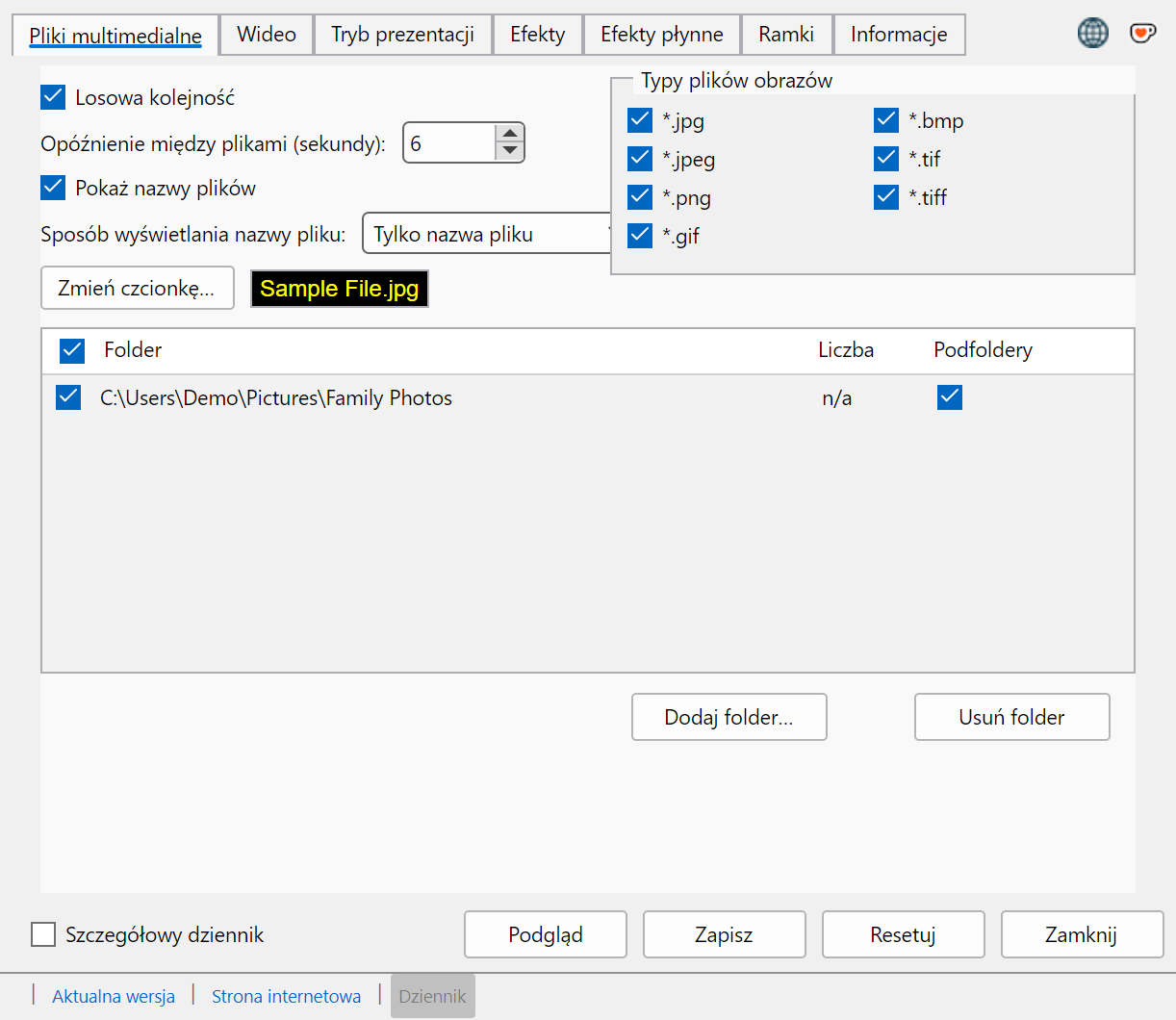
Karta Media Files — opóźnienie, foldery, nazwy plików i typy plików obrazów

Dodaj foldery, przełączaj podfoldery, filtruj typy obrazów, ustaw opóźnienie i kolejność losową oraz opcjonalnie pokazuj nazwy plików na ekranie.

Wyróżniająca funkcja

Wygaszacz nocą.
Prezentacja za dnia.

Live Presentation Mode utrzymuje media na ekranie bez blokowania sesji — idealne na biurko, ścianę referencyjną w studio, zdjęcia rodzinne podczas spotkania lub ambient na drugim monitorze.

  • Tryb ramek: zacznij od 1–6 pływających, skalowalnych okien — dodawaj więcej przez prawy przycisk New presentation frame
  • Opcjonalne ramki bez obramowania i zamknięcie tej ramki z menu kontekstowego
  • Tryb pełnoekranowy: zakryj wybrane monitory, pracując dalej
  • Każda ramka ma własną historię do nawigacji w przód / w tył
  • Start z Ustawień, skrótu lub polecenia /l — na Windows i Mac

Przeczytaj pełny przewodnik Presentation Mode →

Memory Screen Saver Plus — Tryb prezentacji
Memory Screen Saver Plus Live Presentation Mode z pływającymi ramkami
Więcej niż przejścia

Soft Effects, które ożywiają nieruchome kadry

Gdy obraz jest na ekranie, Soft Effects dodają ruch Ken Burns lub kolaże z wielu zdjęć — niezależnie od 29 przejść między obrazami. Opcjonalne „losowe pomijanie efektów” zostawia część kadrów statycznych dla różnorodności.

  • Zoom i pan w stylu Ken Burns
  • Osiem nakładek kolażu, w tym Polaroid, pasek filmowy i binary partition
  • Opcja kolażu z tego samego folderu i opcjonalne losowe pomijanie dla różnorodności

Organizuj foldery pod lepsze kolaże →

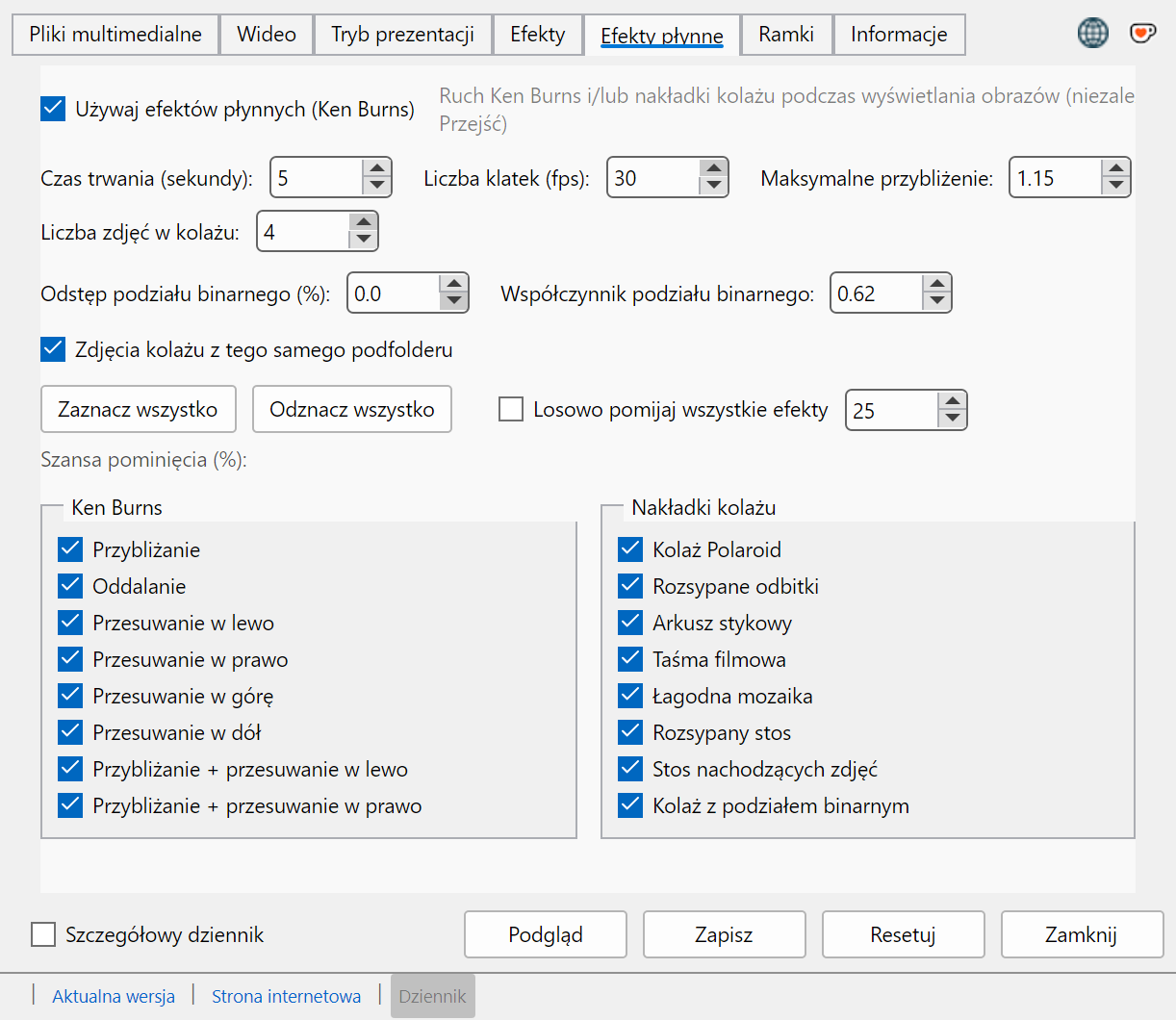
Soft Effects
Karta ustawień Soft Effects z opcjami Ken Burns i kolażu

Kolaż Polaroid

Przechylone karty z białym brzegiem i nazwami plików na kartach, gdy nakładki są włączone.

Rozrzucone odbitki

Cienko obramowane odbitki ułożone jak zdjęcia na stole.

Arkusz kontaktowy

Spokojny układ siatki — nazwy plików pozostają poza kartami.

Pasek filmowy

Duża przechylona kompozycja paska filmowego o filmowym charakterze.

Miękka mozaika

Równa mozaika bez obrotu — czysta i nowoczesna.

Rozrzucony stos

Warstwowy stos odbitek o różnym nachyleniu i głębi.

Zachodzący na siebie stos zdjęć

Nakładające się zdjęcia ułożone jak dachówki w luźnym stosie.

Kolaż binary partition

Rekurencyjny układ podziałów z regulowaną szczeliną, podziałem i nakładką.

Ta sama aplikacja, dwa pulpity

Wygaszacz Windows · agent bezczynności na Macu

Równość funkcji tam, gdzie ma znaczenie — z uczciwymi różnicami w tym, jak każdy system uruchamia tryb bezczynności.

Windows

  • Instaluje się jako klasyczny wygaszacz .scr
  • Rejestracja w ustawieniach Wygaszacza ekranu Windows
  • Bezpieczne wyjście może zablokować stację po wznowieniu
  • Samodzielny instalator x64 — bez dodatkowych runtime’ów
Przewodnik instalacji Windows →

macOS

  • Agent bezczynności jako element logowania uruchamia pokaz, gdy odejdziesz
  • Archiwa Apple Silicon i Intel (macOS 12+)
  • Presentation Mode działa tak samo jak na Windows
  • Natywny most System Settings .saver jest planowany później
Przewodnik instalacji na Macu →
Instalacja i pomoc

Przewodniki

Przewodniki krok po kroku: jak skonfigurować, dostroić i w pełni wykorzystać każdą część aplikacji — na Windows i na Macu.

🖥️

Windows – wiele monitorów

Zainstaluj, dodaj foldery, wybierz wyświetlacze i aktywuj jako wygaszacz Windows.

Przeczytaj przewodnik →
🍏

Wiele monitorów na Macu

Wypełnij każdy podłączony ekran w macOS, z niezależnym tempem dla każdego.

Przeczytaj przewodnik →
🖼️

Pokaz na drugim monitorze

Zamień wolny ekran w cyfrową ramkę na zdjęcia, która działa, gdy pracujesz.

Przeczytaj przewodnik →
🎬

Wygaszacz z wideo

Odtwarzaj klipy MP4, AVI, WMV i MOV obok zdjęć — na jednym ekranie albo na wszystkich.

Przeczytaj przewodnik →

Wygaszacz z kolażem

Osiem układów kolażu i ruch Ken Burnsa ożywiają zdjęcia, gdy są na ekranie.

Przeczytaj przewodnik →
🎞️

Efekty przejścia

Wymazywanie, obroty, podziały, spirale i przejścia tonalne — wszystkie 29 albo tylko ulubione.

Przeczytaj przewodnik →
↩️

Historia i nawigacja

Wróć do zdjęcia, które właśnie przegapiłeś — klawiszami, kółkiem lub strzałkami.

Przeczytaj przewodnik →
🗄️

Duże biblioteki zdjęć

Dziesiątki lub setki tysięcy plików, czytane wprost z Twoich folderów.

Przeczytaj przewodnik →
🪟

Tryb prezentacji

Pływające ramki i układy pełnoekranowe podczas pracy — bez blokady sesji.

Przeczytaj przewodnik →
📁

Organizuj foldery mediów

Grupuj zdjęcia i filmy według daty lub wydarzenia, by kolaż i pokaz trzymały spokrewnione wspomnienia razem.

Przeczytaj przewodnik →
🪟

Alternatywa dla Windows

Gdzie kończy się wygaszacz Windows i ile naprawdę kosztuje zmiana.

Przeczytaj przewodnik →
🍎

Instalacja na Macu

Rozpakuj archiwum, uruchom skrypt instalacji, zezwól na agenta bezczynności i wybierz Apple Silicon lub Intel.

Przeczytaj przewodnik →

FAQ

Prywatność, Mac vs Windows, SmartScreen / Gatekeeper, formaty, logi i wsparcie.

Przeglądaj FAQ →
Dlaczego to stworzyłem

30 lat wspomnień, wreszcie zobaczonych.

Przez ostatnie 30 lat zbierałem rodzinne zdjęcia i filmy — urodziny, święta, zwykłe popołudnia, które okazały się najważniejsze. Archiwum urosło do ponad 100 000 obrazów i filmów, daleko więcej, niż mógłbym realistycznie usiąść i przejrzeć.

Tęskniłem za sposobem, by po prostu je znów przeżywać — by cicho wypływały, gdy pracuję, albo wypełniały pokój, gdy komputer stoi bezczynnie. Nic nie robiło dokładnie tego, czego chciałem, więc stworzyłem Memory Screen Saver Plus na Windows i Mac — Soft Effects, kolaże, samodzielne instalatory i prostą obietnicę prywatności. Działa wyłącznie z Twoim lokalnym archiwum i nigdy nic nie wysyła. Twoje wspomnienia zostają Twoje, na Twoim komputerze.

30 lat
rodzinnych wspomnień
100 000+
zdjęć i filmów obsługiwanych
Win + Mac
jeden produkt, obie platformy
100%
offline i prywatnie
Chętnie usłyszę od Ciebie

Opinie i kontakt

Znalazłeś błąd, masz pomysł albo chcesz podzielić się, które zdjęcia dziś się pojawiły? Użyj formularza — to jedyna droga, którą wiadomości do mnie docierają, i czytam każdą. Najpierw sprawdź FAQ o formatach, prywatności i wskazówkach rozwiązywania problemów.

  • ✉️
    Wszystkie opinie i wsparcie Zgłoszenia błędów, pomysły na funkcje, pytania i podziękowania idą przez formularz. Odpowiadam e-mailem, gdy potrzebna jest odpowiedź.
    Proszę nie używać GitHuba ani innych kanałów do wsparcia — formularz trzyma wszystko w jednym miejscu.
  • Wesprzyj rozwój Opcjonalne jednorazowe lub cykliczne napiwki na Ko-fi. Całkowicie osobno od zgłoszeń błędów i opinii.
  • 🛠️
    Log diagnostyczny Log to plik tekstowy tylko na Twoim komputerze — nic nie jest wysyłane automatycznie. W Ustawieniach kliknij Log, by go otworzyć. Przy zgłoszeniach błędów skopiuj ostatnie 30–50 wierszy i wklej do wiadomości poniżej.
    Zapis lokalny — Windows: %TEMP%\MemoryScreenSaverPlus.log · Mac: w ~/Library/Logs. Otwórz z Settings → Log, potem wklej odpowiednie wiersze w pole wiadomości.
Żebym wiedział, jak Cię pozdrowić w odpowiedzi. Wystarczy imię.
Wymagany, żebym mógł odpisać. Adres służy tylko do odpowiedzi na tę wiadomość.
Pomaga mi ustalić priorytet. Wybierz Bug report, jeśli coś nie działa jak trzeba.
Przy błędach: czego oczekiwałeś, co się stało oraz wersja Windows lub Mac. Wklej wiersze logu z Settings → Log, jeśli to istotne — log zostaje na komputerze, dopóki go tu nie skopiujesz.