
Windows ו-Mac · 100% לא מקוון ☀

שומר מסך לריבוי מסכים לתמונות ווידאו
הזיכרונות שלכם, בכל מסך.

הציגו את התמונות והסרטונים שלכם על כל המסכים כשומר מסך, או בחלונות מצגת חיה בזמן שאתם ממשיכים לעבוד. קולאז'ים של Soft Effects, 29 מעברים והיסטוריה נפרדת לכל חלון — ישירות מהתיקיות המקומיות שלכם.

✓ Windows ו-macOS ✓ בלי העלאות, אף פעם ✓ אין מה להתקין בנוסף
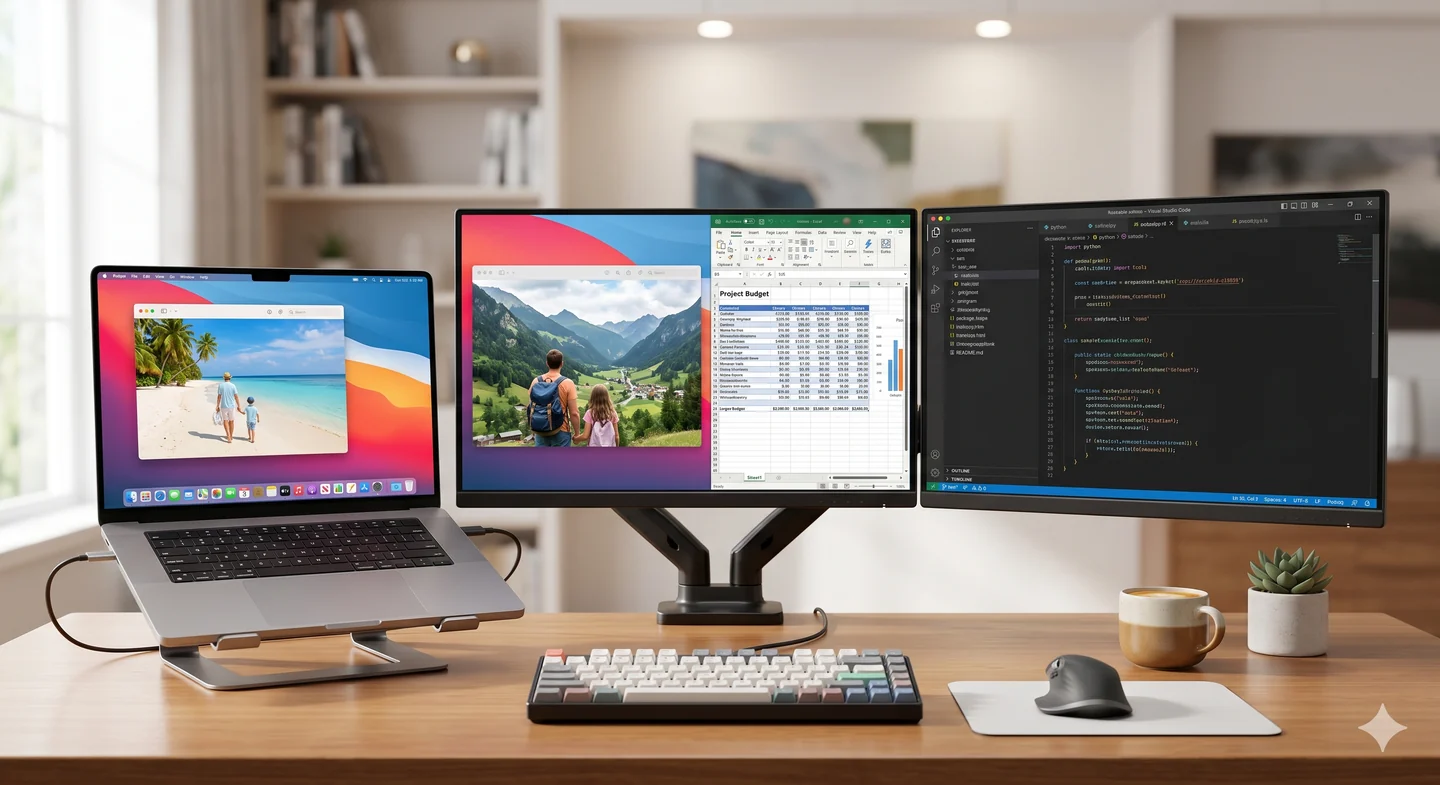
מצגת Memory Screen Saver Plus רצה על צג חיצוני
שקט נפשי

בטוח, מאובטח ופרטי

נבנה כדי להישאר במחשב שלכם — בלי חשבון, בלי העלאות, בלי מלכודות.

🔁

עמיד

קבצים פגומים, רק בענן או לא נתמכים מדלגים — וההצגה ממשיכה.

🛡️

בטוח

מתקינים עצמאיים. אין מה להתקין או לסמוך עליו בנוסף.

🔒

מאובטח

בלי חשבון בענן. בדיקות עדכון אופציונליות בלבד — ההחלטה שלכם.

🏠

פרטי

תמונות וסרטונים לא יוצאים מהתיקיות שלכם. לא מקוון אחרי ההתקנה.

הורדת Memory Screen Saver Plus

הגרסה האחרונה 2.6.31 · יצאה July 22, 2026 · Windows ו-macOS

Windows

Windows 10+ (x64)
מתקין של כ־95 MB

הורדה ל-Windows

Mac · Apple Silicon

macOS 12+ arm64
ארכיון של כ־73 MB

הורדה ל-Mac

Mac · Intel

macOS 12+ x64 · תומך בווידאו
ארכיון של כ־90 MB

הורדה ל-Mac (Intel)

אין תשלום על ההורדה או השימוש — טיפים ב-Ko-fi הם אופציונליים.

נבדק, עדיין לא חתום בקוד. Windows עלול להציג אזהרת SmartScreen; ב-Mac ייתכן שתצטרכו להסיר quarantine או לאשר את האפליקציה בפרטיות ואבטחה. העדיפו את ה-checksums בעמוד ה-release ב-GitHub אם אתם רוצים לאמת את הקובץ. לשאלות הנפוצות →

מערכת הפעלה
Windows 10 (1809+) x64 · macOS 12+ (Apple Silicon ו-Intel)
סביבת ריצה
.NET 10 + Avalonia UI (כלול / עצמאי)
וידאו ומדיה
LibVLC + ImageSharp (כלולים) — בלי להתקין נגן מדיה
נבנה לארכיונים אמיתיים

הרבה יותר ממצגת

הפנו אותו לתיקיות שלכם והוא יעשה את השאר — במסך אחד או בכולם.

🪟

מצב הצגה חי

השאירו זיכרונות על המסך במסגרות צפות או במסך מלא בזמן שאתם ממשיכים לעבוד — בלי נעילה, בלי הפרעה.

מדריך למצב הצגה →
🖥️

רב-מסכים אמיתי

פרשו על כל מסך מחובר עם לוחות ותזמון עצמאיים — ב-Windows וב-Mac.

מדריך רב-מסכים ל-Windows →

Soft Effects וקולאז'ים

זום/פאן בסגנון Ken Burns ועוד שמונה שכבות קולאז' — Polaroid, פס סרט, חלוקה בינארית ועוד — בזמן שתמונה סטיל מוצגת.

לגלות Soft Effects →
🎬

תמונות וגם סרטונים

סיבוב אחד משלב תמונות JPG, PNG, GIF, BMP ו-TIFF עם קטעי MP4, AVI, WMV ו-MOV אופציונליים.

29 אפקטי מעבר

החלקות, סיבובים, דהיות, פיצולים, ספירלות, חשיפות שחמט ועוד — בחרו את המועדפים או הפעילו הכול.

💻

Windows ו-Mac

מתקינים עצמאיים ל-Windows 10+ ול-macOS 12+ — אין מה להתקין בנוסף.

מדריך התקנה ל-Mac →
📁

התיקיות שלכם, הכללים שלכם

גררו תיקיות, הפעילו תת-תיקיות, סננו לפי סוג קובץ ובחרו סדר אקראי או רציף.

ארגון תיקיות מדיה →
🛡️

עמיד ופרטי

קבצים פגומים, רק בענן או לא נתמכים מדלגים. שום דבר לא מועלה — המדיה נשארת אצלכם.

🏷️

שכבות שם קובץ

תוויות אופציונליות על המסך עם נתיב מלא, נתיב יחסי או שם קובץ — כולל גופן, צבע ורקע.

הכירו את האפליקציה

הגדרות פשוטות, שליטה עמוקה

תצורה בטאבים מכסה תיקיות מדיה, וידאו, פריסת הצגה, מעברים, soft effects, מסגרות תמונה ועוד — עם תצוגה מקדימה לפני השמירה. למדריך ההגדרה הרב-מסכים →

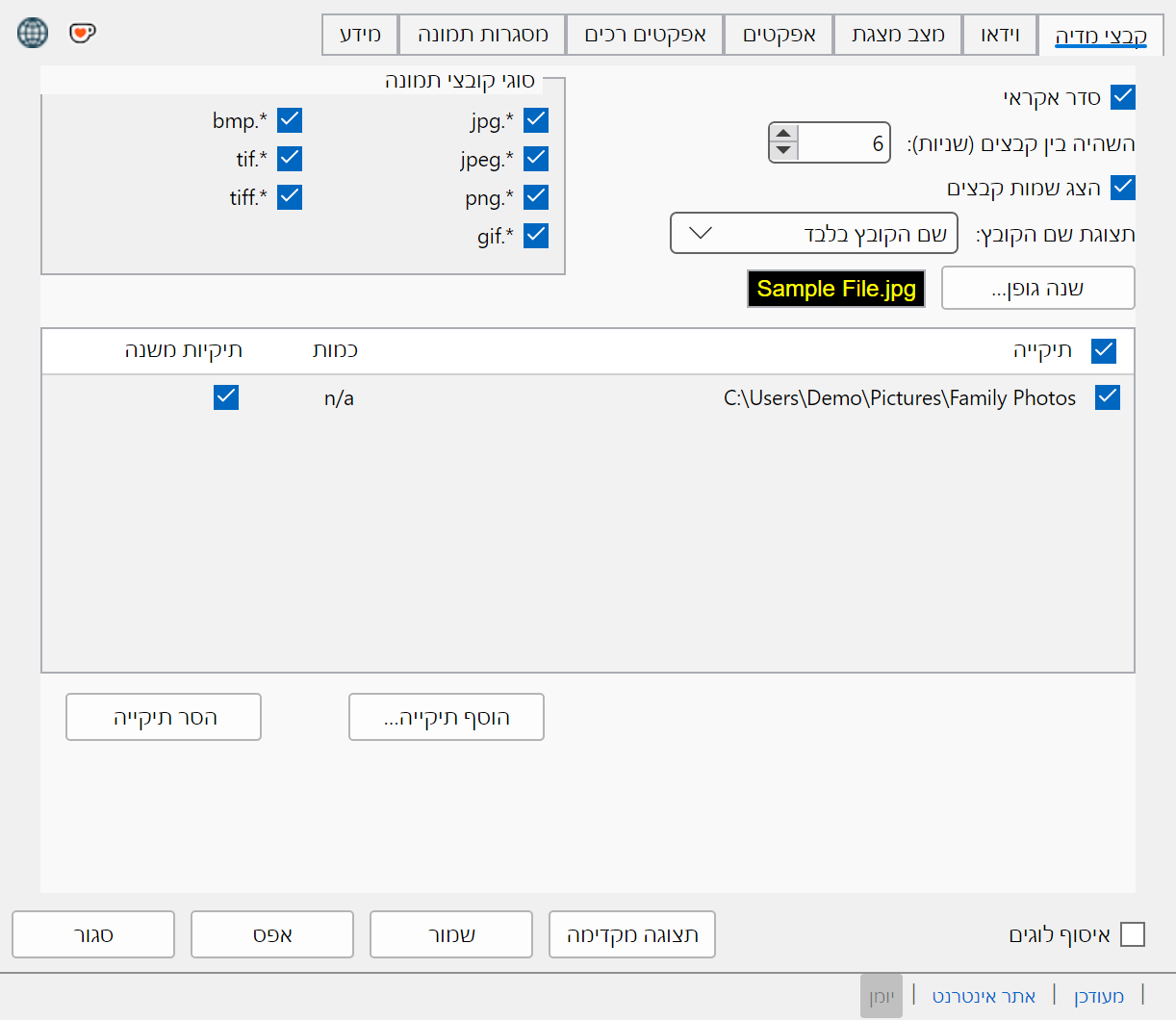
לשונית Media Files — השהיה, תיקיות, שמות קבצים וסוגי קובצי תמונה

הוסיפו תיקיות, הפעילו תת-תיקיות, סננו סוגי תמונה, הגדירו השהיה וסדר אקראי, והציגו אופציונלית שמות קבצים על המסך.

התכונה הבולטת

שומר מסך בלילה.
הצגה ביום.

מצב הצגה חי משאיר את המדיה שלכם גלויה בלי לנעול את הסשן — מושלם לצג שולחן, קיר ייחוס בסטודיו, תמונות משפחה במפגש או ויזואלים אווירה במסך שני.

  • מצב מסגרת: התחילו עם 1–6 חלונות צפים וניתנים לשינוי גודל — הוסיפו עוד בכל עת דרך לחיצה ימנית על New presentation frame
  • מסגרות ללא גבול אופציונליות וסגירת מסגרת זו מתפריט ההקשר
  • מצב מסך מלא: כיסוי מסכים נבחרים בזמן שאתם ממשיכים לעבוד
  • כל מסגרת שומרת היסטוריה משלה לניווט קדימה / אחורה
  • התחילו מההגדרות, מקיצור דרך או מפקודת /l — ב-Windows וב-Mac

לקריאת מדריך מצב ההצגה המלא →

Memory Screen Saver Plus — מצב הצגה
מצב הצגה חי של Memory Screen Saver Plus עם מסגרות צפות
מעבר למעברים

Soft Effects שמשאירים סטילים בחיים

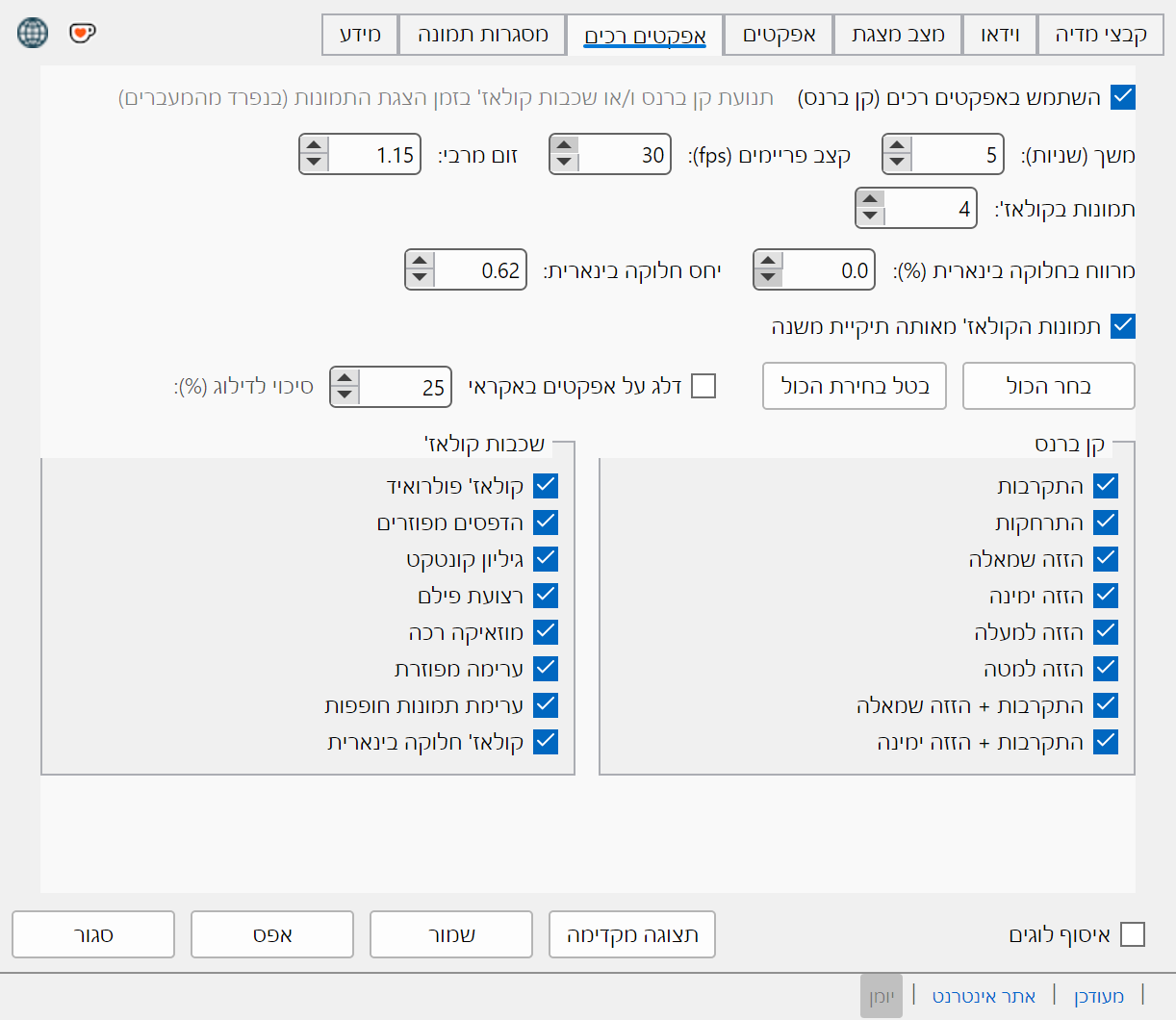
בזמן שתמונה על המסך, Soft Effects מוסיפים תנועת Ken Burns או קולאז'ים מרובי תמונות — בנפרד מ-29 המעברים בין תמונות. אפשרות לדלג על אפקטים באקראי משאירה חלק מהפריימים סטטיים לגיוון.

  • טיפולי זום ופאן בסגנון Ken Burns
  • שמונה שכבות קולאז', כולל Polaroid, פס סרט וחלוקה בינארית
  • אפשרות קולאז' מאותה תיקייה ודילוג אקראי אופציונלי לגיוון

ארגון תיקיות לקולאז'ים טובים יותר →

Soft Effects
לשונית הגדרות Soft Effects עם אפשרויות Ken Burns וקולאז'

קולאז' Polaroid

כרטיסים מוטים עם מסגרת לבנה ושמות קבצים לכל כרטיס כשהשכבות פעילות.

הדפסים מפוזרים

הדפסים עם מסגרת דקה מסודרים כמו תמונות על שולחן.

גיליון מגע

פריסת רשת רגועה — שמות הקבצים נשארים מחוץ לכרטיסים.

פס סרט

קומפוזיציית פס סרט גדולה ומוטה לתחושה קולנועית.

פסיפס רך

פסיפס אריחים שווים בלי סיבוב — נקי ומודרני.

ערימה מפוזרת

ערימת הדפסים בשכבות עם הטיה ועומק משתנים.

ערימת תמונות חופפות

תמונות חופפות כמו רעפים בערימה רופפת.

קולאז' חלוקה בינארית

פריסת פיצול רקורסיבית עם מרווח, פיצול ושכבה ניתנים לכוונון.

אותה אפליקציה, שני שולחנות עבודה

שומר מסך ב-Windows · סוכן idle ב-Mac

שוויון תכונות במקום שחשוב — עם הבדלים כנים באופן שבו כל מערכת מפעילה מצב idle.

Windows

  • מותקן כשומר מסך קלאסי מסוג .scr
  • רישום בהגדרות שומר המסך של Windows
  • יציאה מאובטחת יכולה לנעול את התחנה בחזרה
  • מתקין x64 עצמאי — בלי סביבות ריצה נוספות
מדריך הגדרה ל-Windows →

macOS

  • סוכן idle של פריט כניסה מפעיל את המצגת כשאתם מתרחקים
  • ארכיונים ל-Apple Silicon ול-Intel (macOS 12+)
  • מצב הצגה עובד כמו ב-Windows
  • גשר מקורי של System Settings מסוג .saver מתוכנן בהמשך
מדריך התקנה ל-Mac →
הגדרה ועזרה

מדריכים

הדרכות שלב-אחר-שלב להתקנה, לכוונון ולניצול מלא של כל חלק באפליקציה — ב-Windows וב-Mac.

🖥️

רב-מסכים ב-Windows

התקנה, הוספת תיקיות, בחירת צגים והפעלה כשומר המסך של Windows.

לקריאת המדריך →
🍏

ריבוי מסכים ב-Mac

מלאו כל מסך מחובר ב-macOS, עם תזמון עצמאי לכל מסך.

לקריאת המדריך →
🖼️

מצגת במסך שני

הפכו מסך פנוי למסגרת תמונה דיגיטלית שממשיכה לפעול בזמן שאתם עובדים.

לקריאת המדריך →
🎬

שומר מסך וידאו

הפעילו קטעי MP4, AVI, WMV ו-MOV לצד התמונות שלכם — על מסך אחד או על כולם.

לקריאת המדריך →

שומר מסך קולאז'

שמונה פריסות קולאז' ותנועת Ken Burns שמנפישות תמונות סטילס בזמן שהן על המסך.

לקריאת המדריך →
🎞️

אפקטי מעבר

מחיקות, סחרורים, פיצולים, ספירלות ועמעומים בין תמונות — כל ה-29, או רק המועדפים שלכם.

לקריאת המדריך →
↩️

היסטוריה וניווט

חזרו לתמונה שרק פספסתם — עם מקשים, גלגלת או חצים על המסך.

לקריאת המדריך →
🗄️

ספריות תמונות גדולות

עשרות או מאות אלפי קבצים, נקראים ישירות מהתיקיות שלכם.

לקריאת המדריך →
🪟

מצב הצגה

מסגרות צפות ופריסות מסך מלא בזמן שאתם ממשיכים לעבוד — בלי נעילת סשן.

לקריאת המדריך →
📁

ארגון תיקיות מדיה

קבצו תמונות וסרטונים לפי תאריך או אירוע כדי שהקולאז' והמצגת ישאירו זיכרונות קשורים יחד.

לקריאת המדריך →
🪟

חלופה לשומר המסך של Windows

איפה שומר המסך המובנה של Windows נגמר, ומה המעבר באמת עולה.

לקריאת המדריך →
🍎

התקנה ב-Mac

חלצו את הארכיון, הריצו את סקריפט ההתקנה, אשרו את סוכן ה-idle ובחרו Apple Silicon או Intel.

לקריאת המדריך →

שאלות נפוצות

פרטיות, Mac מול Windows, SmartScreen / Gatekeeper, פורמטים, יומנים ותמיכה.

לשאלות הנפוצות →
למה בניתי את זה

30 שנות זיכרונות, סוף סוף נראים.

במשך 30 השנים האחרונות אספתי תמונות וסרטוני משפחה — ימי הולדת, חגים, אחר צהריים רגילים שהתבררו כחשובים ביותר. הארכיון שלי גדל ליותר מ-100,000 תמונות וסרטונים, הרבה יותר ממה שאי פעם אוכל לשבת ולעבור עליו באמת.

השתוקקתי לדרך פשוט ליהנות מהם שוב — שיופיעו בשקט בזמן העבודה, או ימלאו את החדר כשהמחשב במנוחה. שום דבר לא עשה בדיוק מה שרציתי, אז בניתי את Memory Screen Saver Plus ל-Windows ול-Mac — Soft Effects, קולאז'ים, מתקינים עצמאיים והבטחת פרטיות פשוטה. הוא עובד לגמרי עם הארכיון המקומי שלכם ולעולם לא מעלה דבר. הזיכרונות שלכם נשארים שלכם, במחשב שלכם.

30 שנה
של זיכרונות משפחה
100,000+
תמונות וסרטונים נתמכים
Win + Mac
מוצר אחד, שתי פלטפורמות
100%
לא מקוון ופרטי
אשמח לשמוע מכם

משוב ויצירת קשר

מצאתם באג, יש לכם רעיון, או סתם רוצים לשתף איזה תמונות הופיעו היום? השתמשו בטופס — זו הדרך היחידה שהודעות מגיעות אליי, ואני קורא כל אחת. בדקו קודם את השאלות הנפוצות על פורמטים, פרטיות וטיפים לפתרון בעיות.

  • ✉️
    כל המשוב והתמיכה דיווחי באגים, רעיונות לתכונות, שאלות והודעות תודה — הכול דרך הטופס. אני משיב באימייל כשצריך תשובה.
    בבקשה אל תשתמשו ב-GitHub או בערוצים אחרים לתמיכה — הטופס מרכז הכול במקום אחד.
  • תמיכה בפיתוח טיפים אופציונליים חד-פעמיים או חוזרים ב-Ko-fi. נפרד לגמרי מדיווחי באגים ומשוב.
  • 🛠️
    יומן לפתרון בעיות היומן הוא קובץ טקסט במחשב שלכם בלבד — שום דבר לא מועלה אוטומטית. בהגדרות לחצו על Log כדי לפתוח אותו. לדיווחי באגים, העתיקו את 30–50 השורות האחרונות והדביקו אותן בהודעה למטה.
    נשמר מקומית — Windows: %TEMP%\MemoryScreenSaverPlus.log · Mac: תחת ~/Library/Logs. פתחו אותו מ-Settings → Log, ואז הדביקו שורות רלוונטיות בשדה ההודעה.
כדי שאדע איך לפנות אליכם בתשובה. שם פרטי מספיק.
נדרש כדי שאוכל להשיב. הכתובת משמשת רק למענה להודעה הזו.
עוזר לי לתעדף. בחרו דיווח באג אם משהו לא עובד כמו שצריך.
לבאגים: מה ציפיתם, מה קרה, וגרסת Windows או Mac שלכם. הדביקו שורות יומן מ-Settings → Log אם רלוונטי — היומן נשאר במחשב עד שתעתיקו אותו לכאן.